エイサーなう サービスマニュアル
はじめての方でも安心してご利用いただけるよう、
会員登録から団体検索、公演カレンダー、コラム、退会までを画像付きでご案内します。
はじめに
「エイサーなう」は、沖縄の伝統芸能エイサーの団体・公演情報を集約したプラットフォームです。 アプリのインストールは不要。ブラウザから https://eisa-now.uchiconne.jp にアクセスするだけでご利用いただけます。
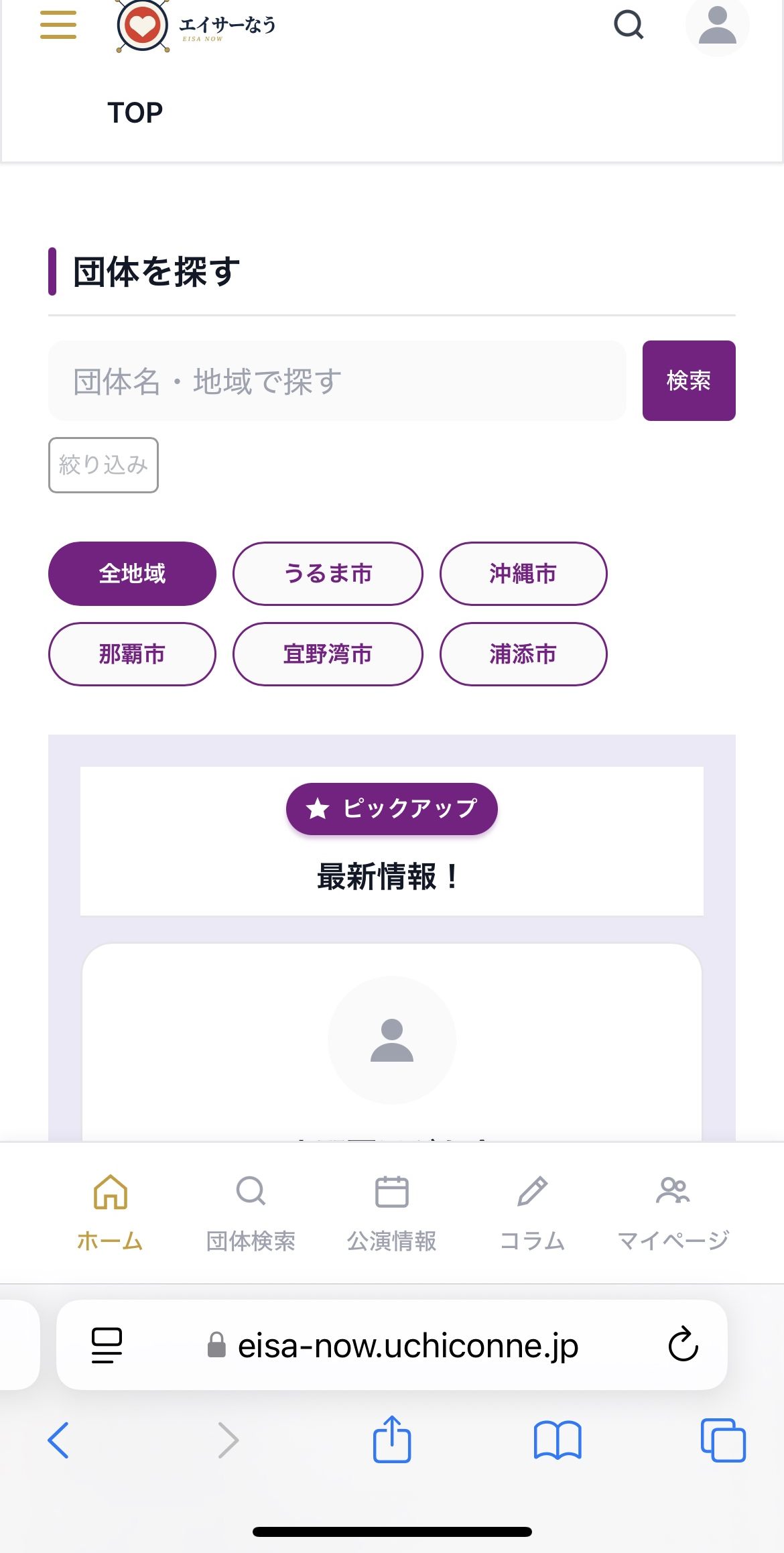
1トップ画面の見方
トップページには、団体を検索するボックスと、市町村での絞り込みボタン、 ピックアップ団体の最新情報が表示されます。
- 🔍 団体名・地域で探す:フリーワード検索
- 📍 市町村ボタン:うるま市/沖縄市/那覇市などから絞り込み
- ⭐ ピックアップ:運営がおすすめする最新情報
画面下部のタブ(ホーム/団体検索/公演情報/コラム/マイページ)で 各機能に移動できます。
新規会員登録
メールアドレスがあれば、無料で3分ほどで登録が完了します。 登録すると、団体のフォローや公演のお気に入り保存、コメント投稿などが利用できます。
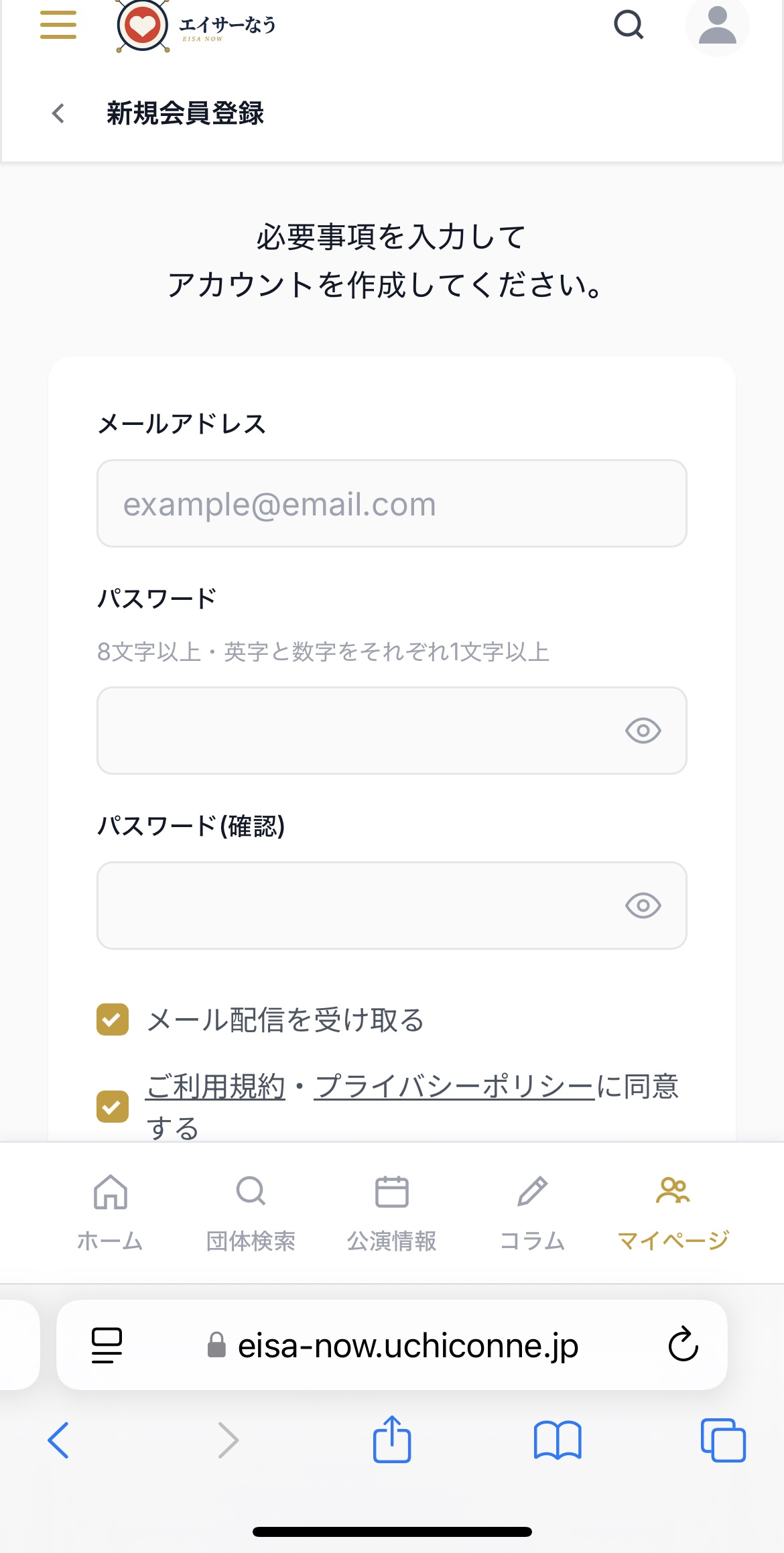
1登録情報を入力する
マイページタブ →「新規会員登録」から登録画面を開き、以下の必要事項を入力します。
- メールアドレス:ログインや通知に利用します
- パスワード:8文字以上・英字と数字をそれぞれ1文字以上
- パスワード(確認):同じパスワードを再入力
「メール配信を受け取る」「ご利用規約・プライバシーポリシーに同意する」の 2つのチェックボックスをONにして、登録ボタンをタップ。
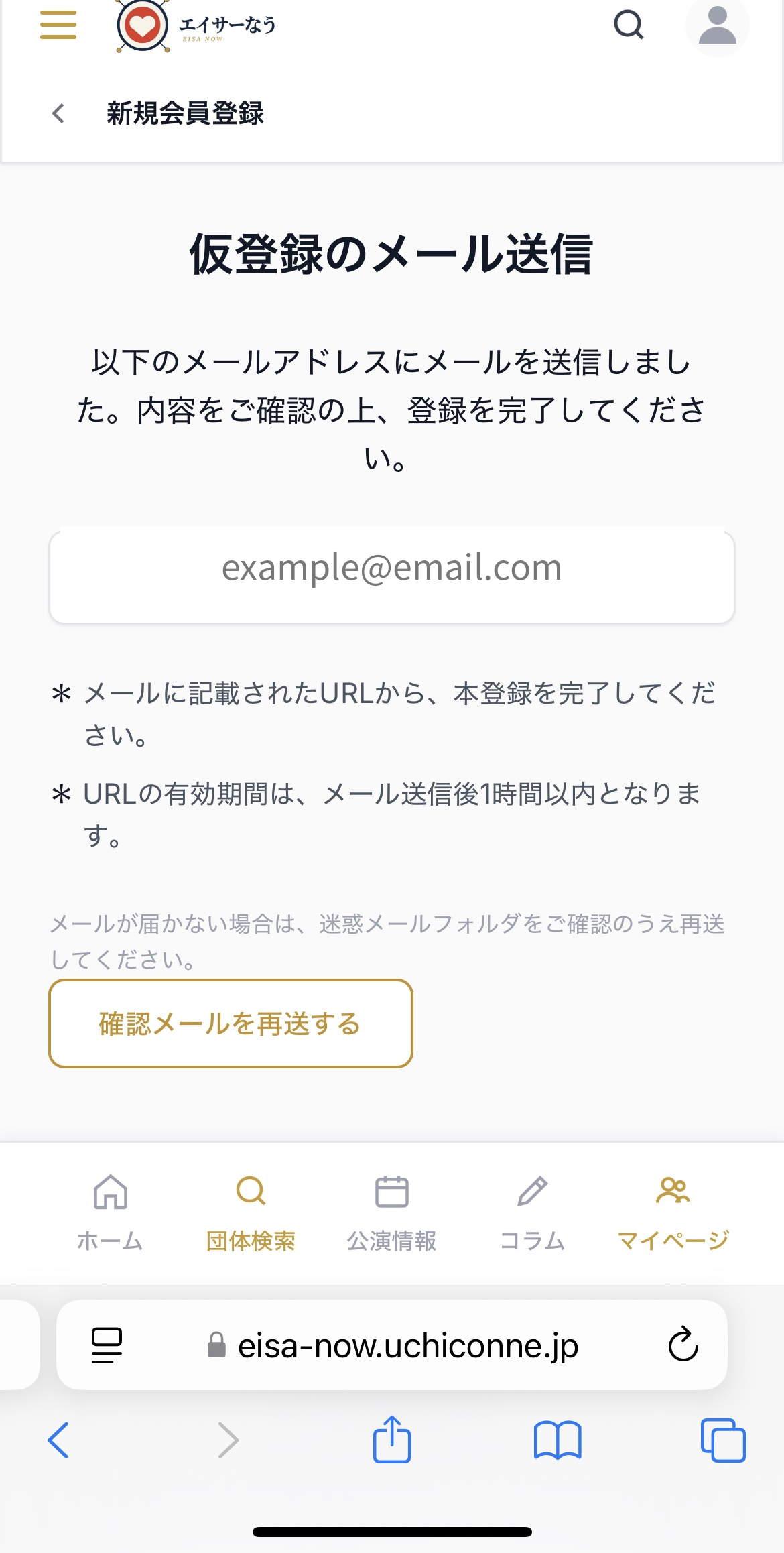
2仮登録メールを確認する
入力したメールアドレス宛に「仮登録メール」が送信されます。 メールに記載されたURLから、本登録を完了してください。
メールが届かない場合は、迷惑メールフォルダをご確認ください。 それでも見当たらない場合は、画面下部の「確認メールを再送する」ボタンから再送信できます。
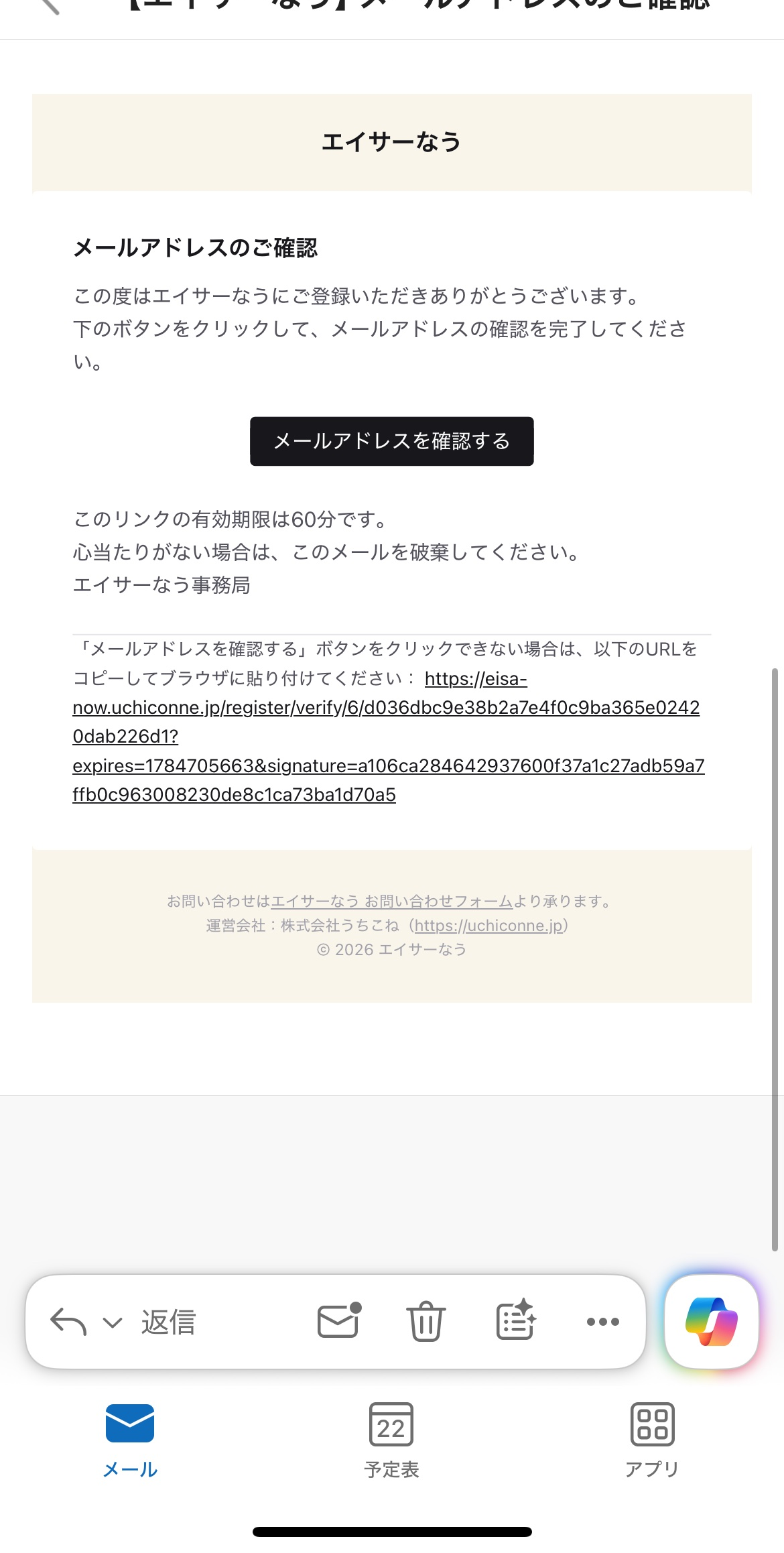
3認証URLをタップする
受信したメール本文には「メールアドレスを確認する」ボタンがあります。 ボタンをタップすると、認証が完了して本登録に進みます。
- 差出人:エイサーなう事務局
- 件名:【エイサーなう】メールアドレスのご確認
- リンクの有効期限:60分
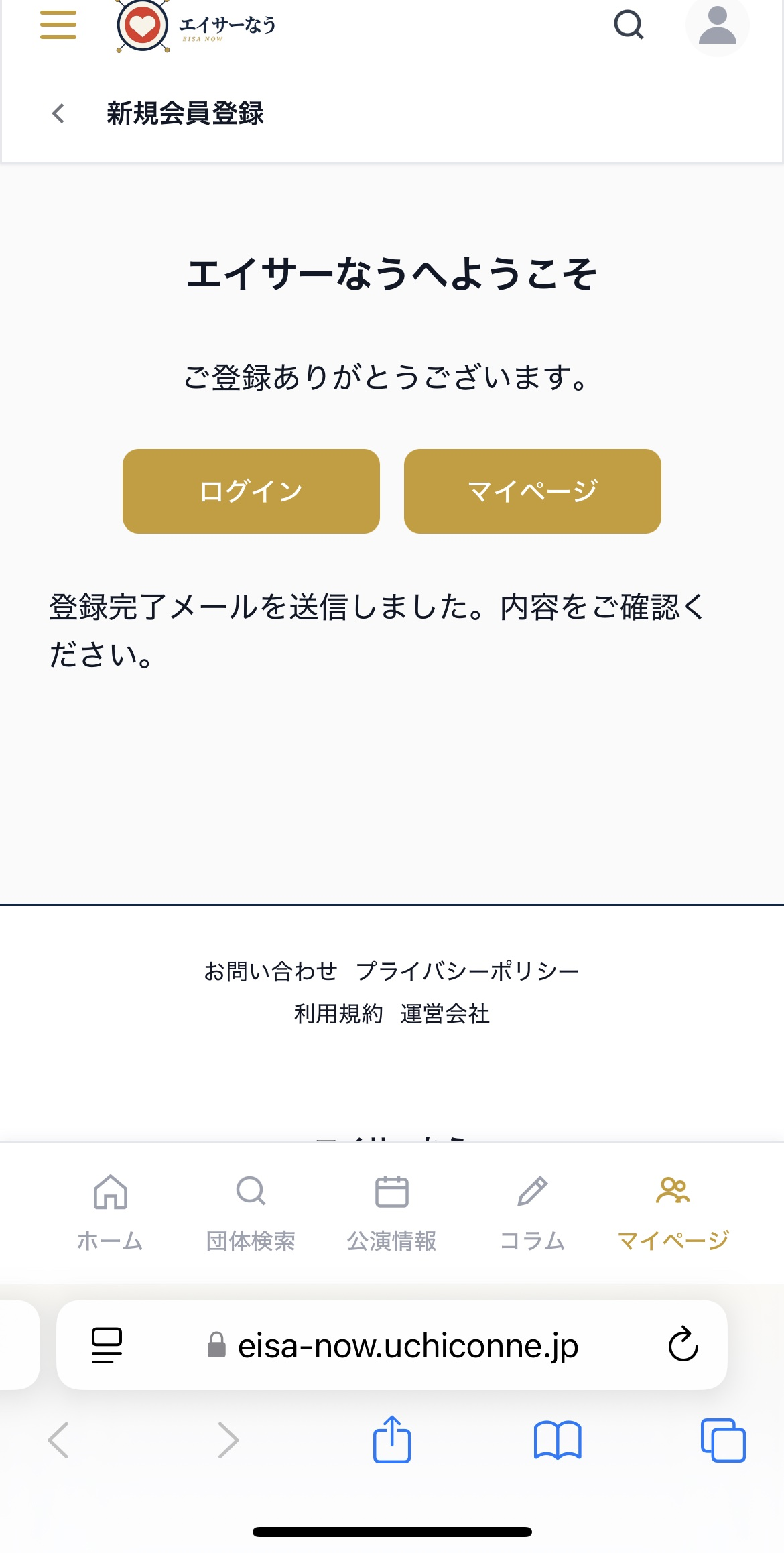
4登録完了!
「エイサーなうへようこそ」の画面が表示されたら、会員登録は完了です。 登録したメールアドレス宛に「登録完了メール」が送信されますので、あわせてご確認ください。
- ログインボタン:登録したメールアドレスとパスワードでログイン
- マイページボタン:自分の情報を確認・設定
次はプロフィールを設定して、あなたらしいマイページを完成させましょう。
プロフィール設定
プロフィールはいつでも変更できます。基本情報の登録が済むと、 エイサーとの関わりや好きな団体を他のユーザーと共有できるようになります。
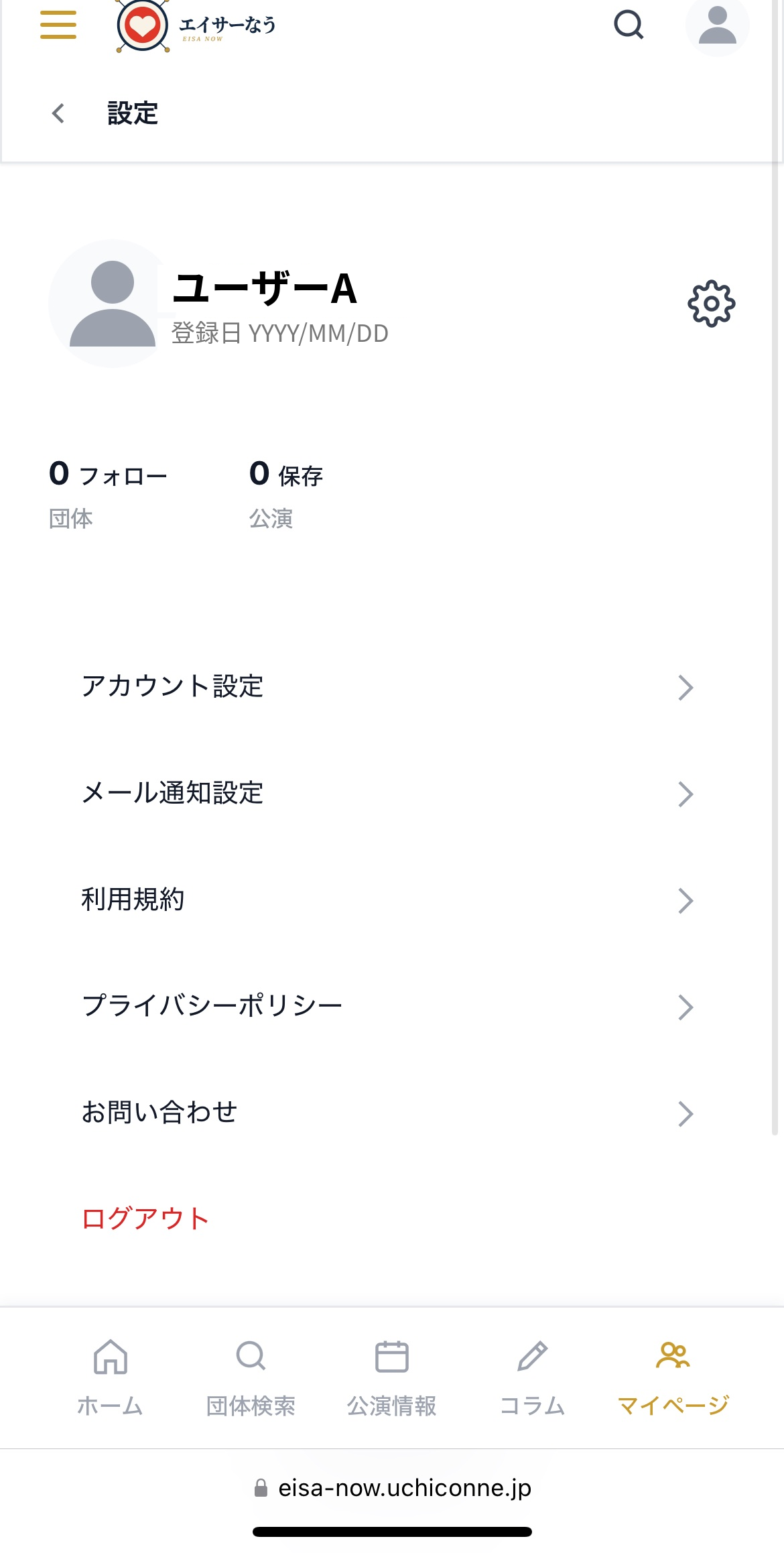
1マイページから設定を開く
画面下部の「マイページ」タブをタップし、右上の⚙アイコン、または 「アカウント設定」の項目をタップします。
マイページのメニュー一覧:
- アカウント設定:ニックネームやプロフィール項目、メール・パスワードなどの管理
- メール通知設定:通知の受け取り設定
- 利用規約/プライバシーポリシー:規約類の確認
- お問い合わせ:運営への連絡
- ログアウト:現在の端末からログアウト
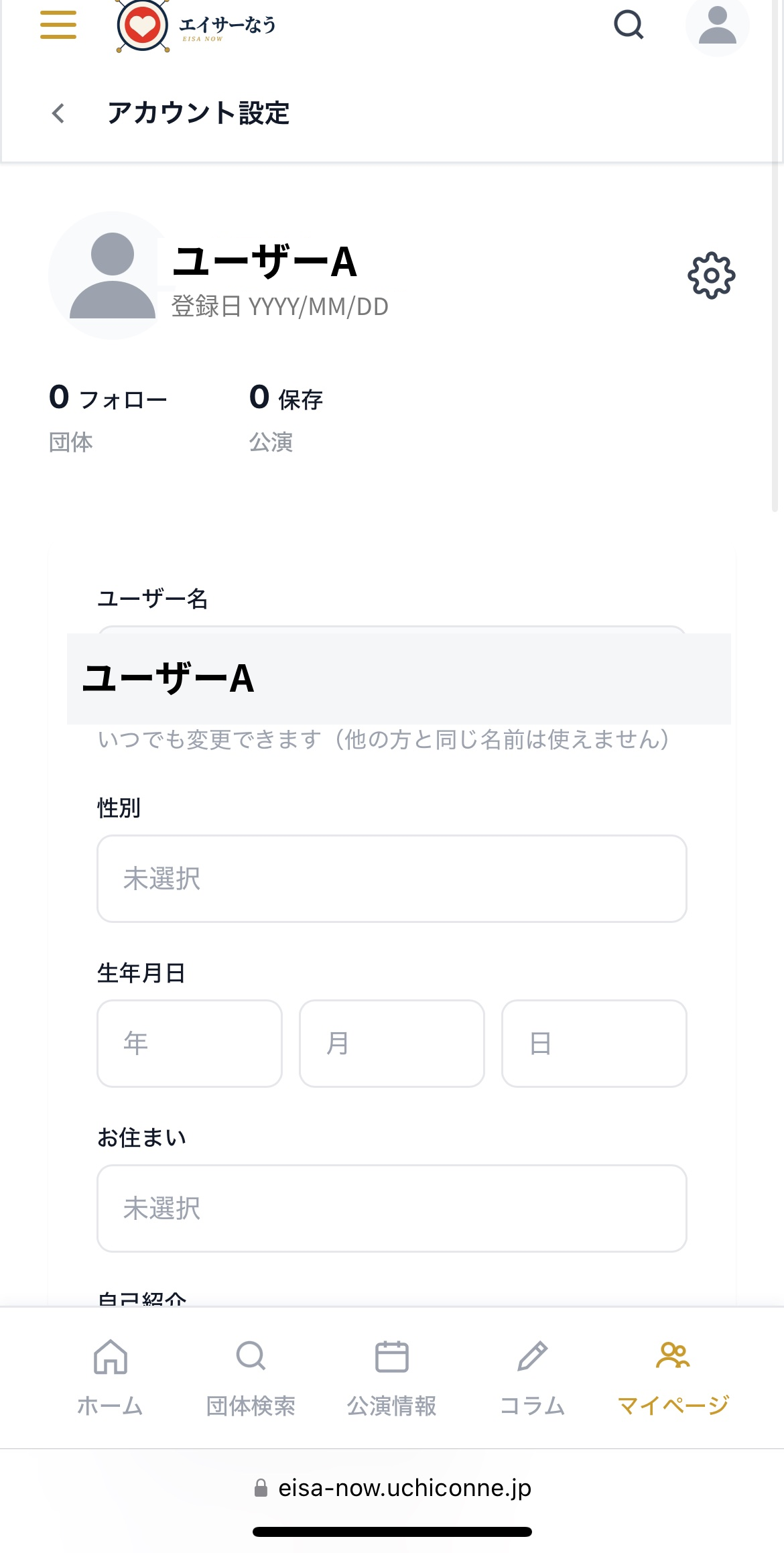
2基本情報を入力する
アカウント設定画面では、以下のプロフィール項目を入力できます。
- ユーザー名:コメント時に表示される名前(他の方と同じ名前は使えません)
- 性別:未選択・男性・女性・回答しない から選択
- 生年月日:年/月/日を入力
- お住まい:都道府県から選択
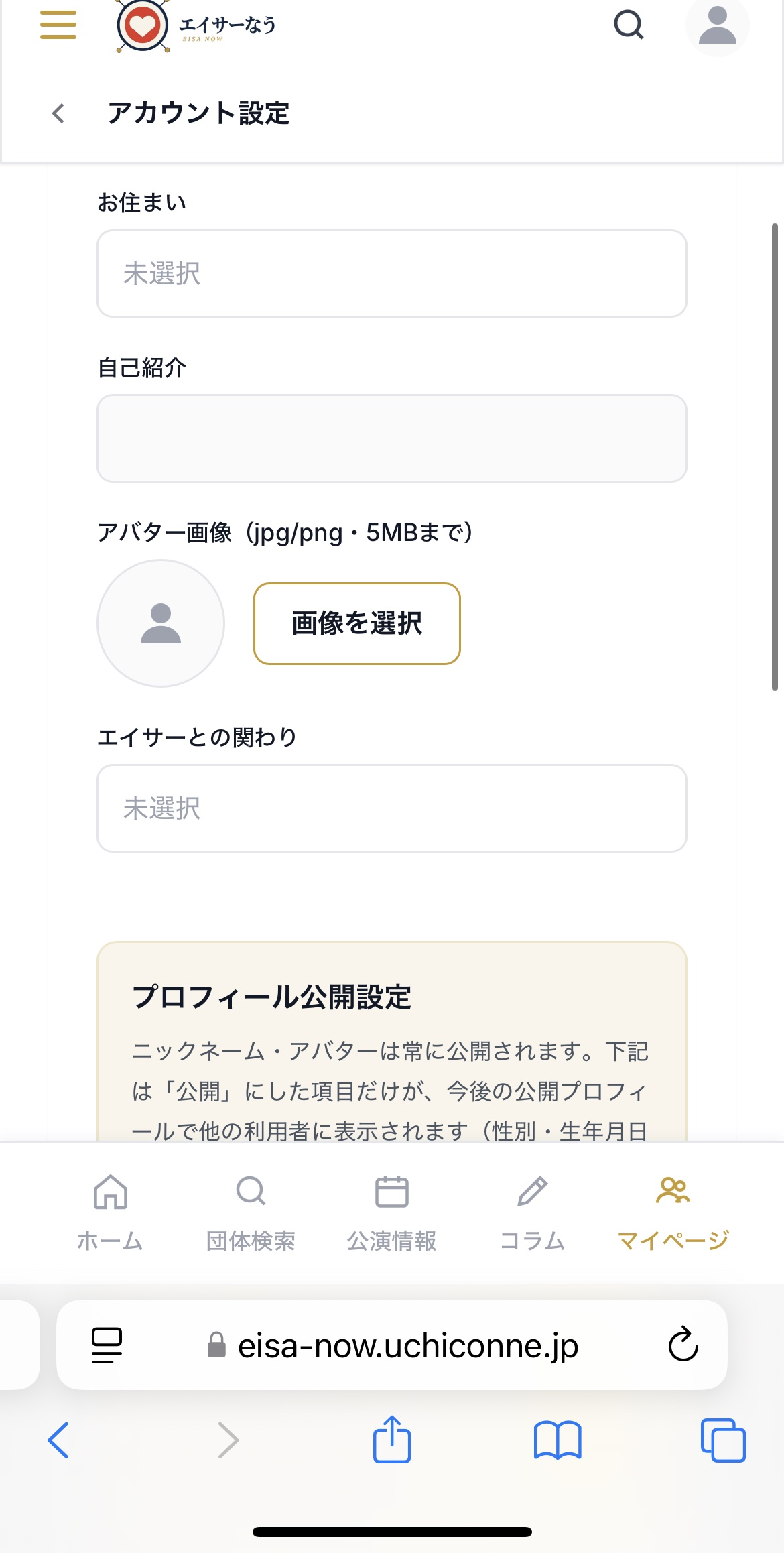
3自己紹介・アバターを設定する
プロフィール画面を下にスクロールすると、追加項目を入力できます。
- 自己紹介:好きな団体・活動履歴・意気込みなど自由記述
- アバター画像:jpg/png・5MBまで対応。「画像を選択」から お好きな画像をアップロードできます
- エイサーとの関わり:踊り手/地方(じかた)/保存会関係者/ファン など、選択肢から選べます
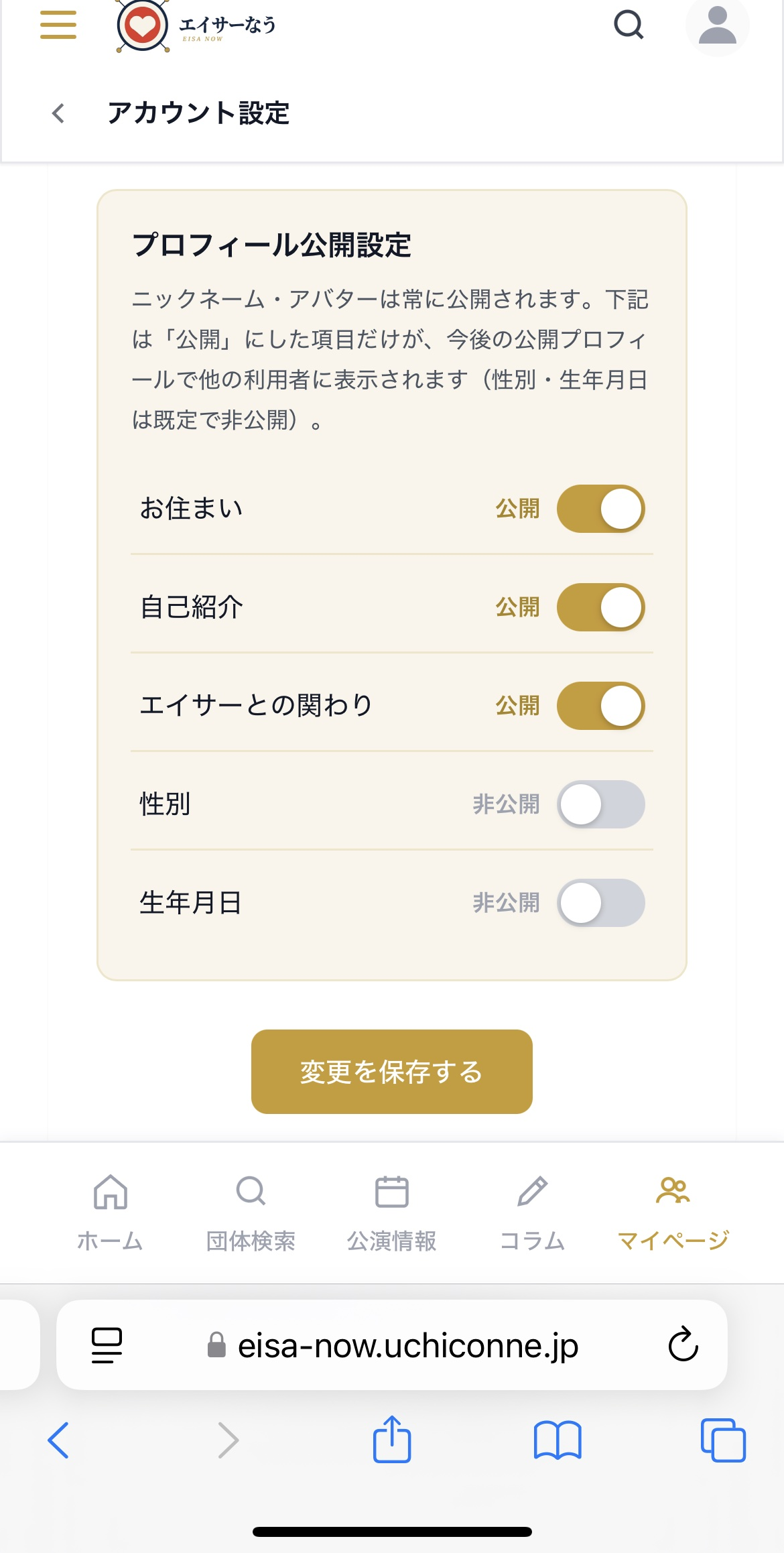
4公開範囲を選ぶ
入力した情報を「他のユーザーに見せるかどうか」を、項目ごとにトグルで設定できます。
- 常に公開:ニックネーム・アバター(変更不可)
- 公開/非公開を選択できる項目:お住まい/自己紹介/エイサーとの関わり/性別/生年月日
- 初期設定では、性別と生年月日は非公開になっています
設定を変更したら、下部の 「変更を保存する」 ボタンを必ずタップしてください。
団体を探す・見る・編集する
エイサーなうには 390件を超える団体情報 が登録されています。 地域や種別からの絞り込み、詳細の閲覧、情報の編集まで、すべて画面から操作できます。
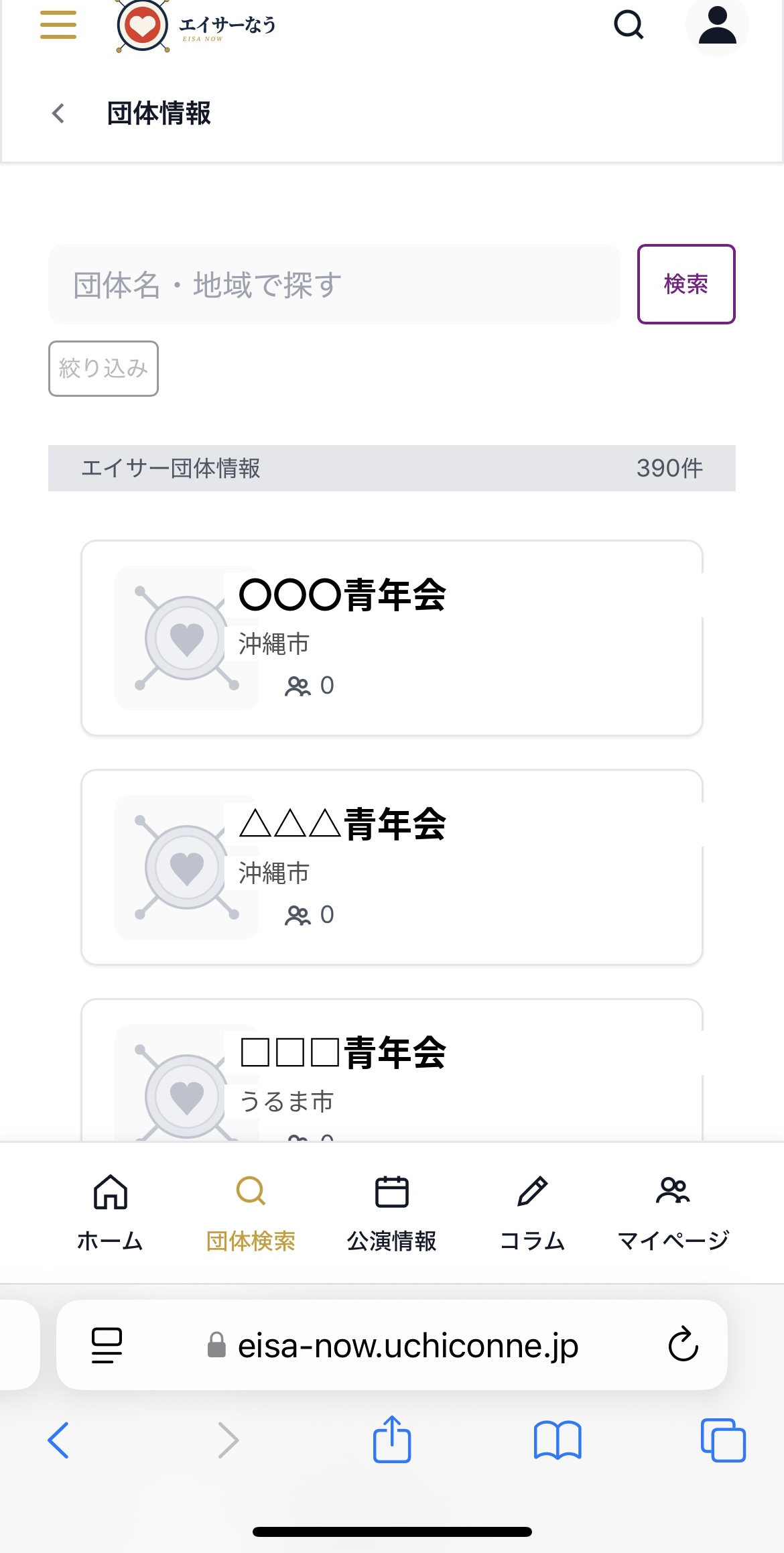
1団体一覧から探す
画面下部の「団体検索」タブをタップすると、登録団体の一覧が表示されます。
- 各カードには 団体名、活動地域、フォロー数 が表示されます
- カードをタップすると、団体の詳細ページに移動します
- 上部の検索ボックスから、団体名・地域名でフリーワード検索 できます
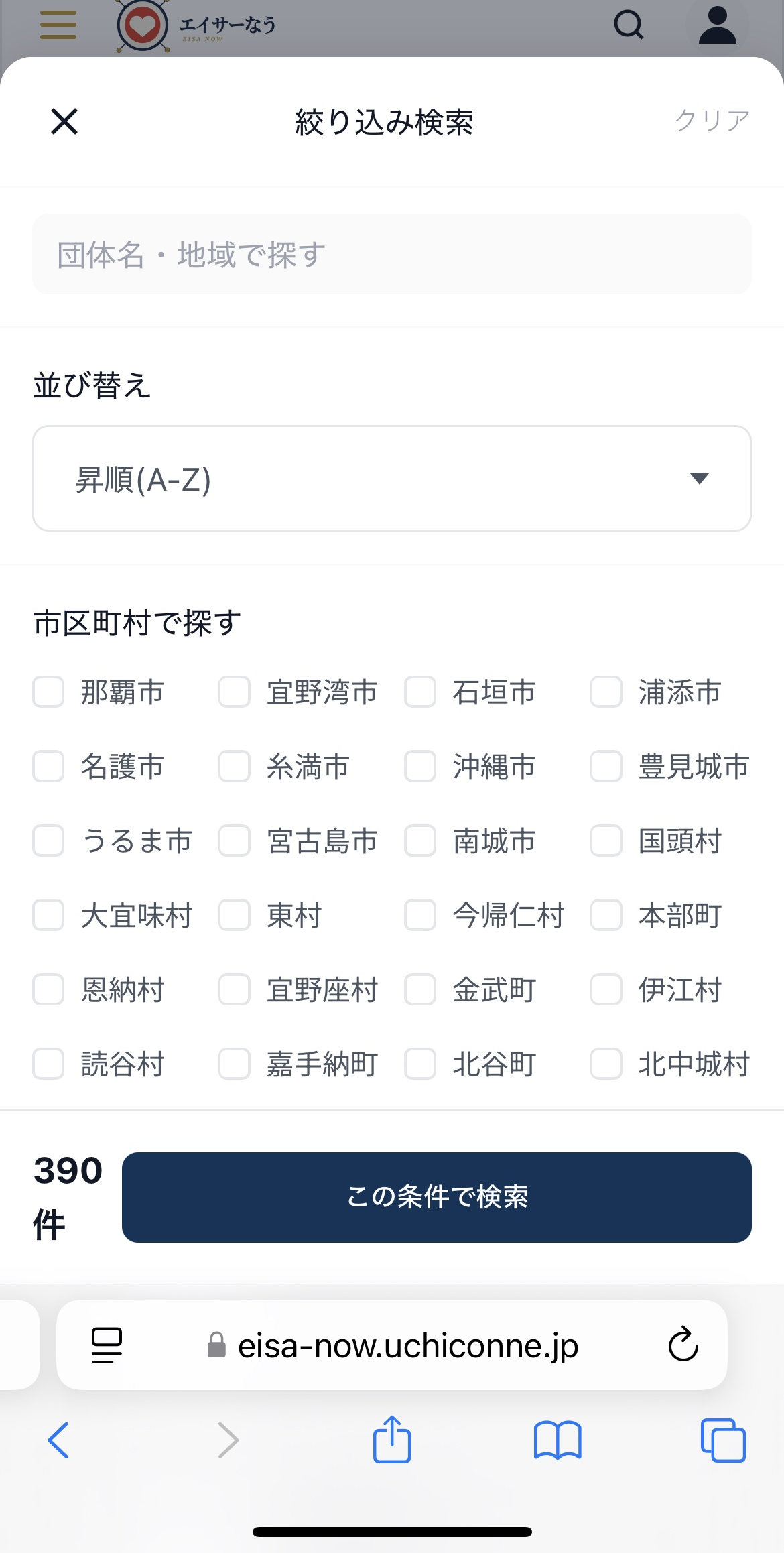
2絞り込み検索(市区町村)
「絞り込み」ボタンをタップすると、詳細な条件で検索できるモーダルが開きます。
- 並び替え:昇順(A-Z) / 降順など
- 市区町村で探す:那覇市、宜野湾市、石垣市、浦添市…など、 沖縄県内すべての市町村から選択可能(複数選択OK)
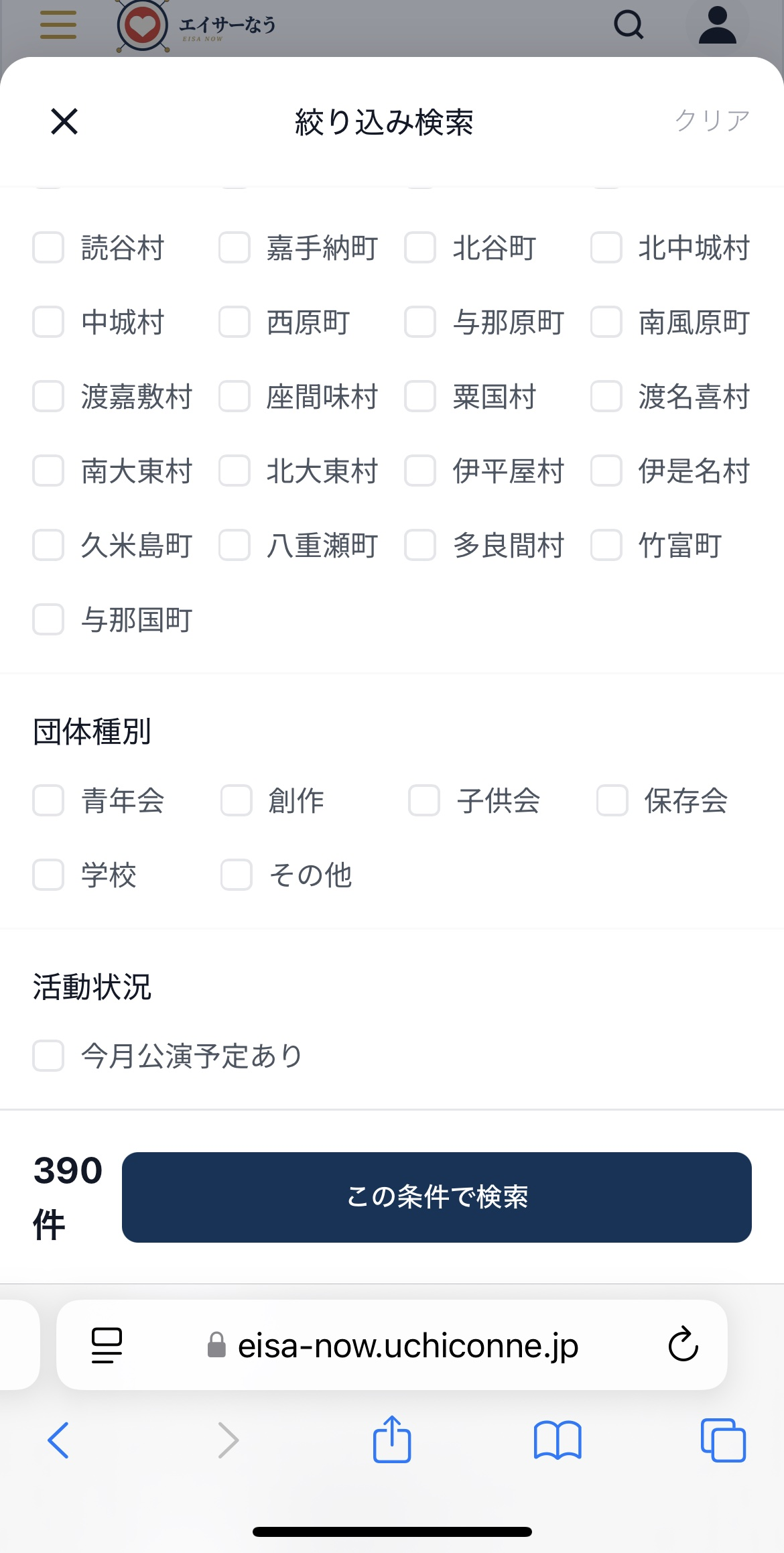
3絞り込み検索(団体種別・活動状況)
市区町村の下にスクロールすると、さらに詳細な条件を指定できます。
- 団体種別:青年会 / 創作 / 子供会 / 保存会 / 学校 / その他 から選択(複数選択OK)
- 活動状況:「今月公演予定あり」にチェックを入れると、 直近で公演を予定している団体だけに絞り込めます
条件を選び終えたら、下部の 「この条件で検索」 ボタンをタップして 結果を表示します。
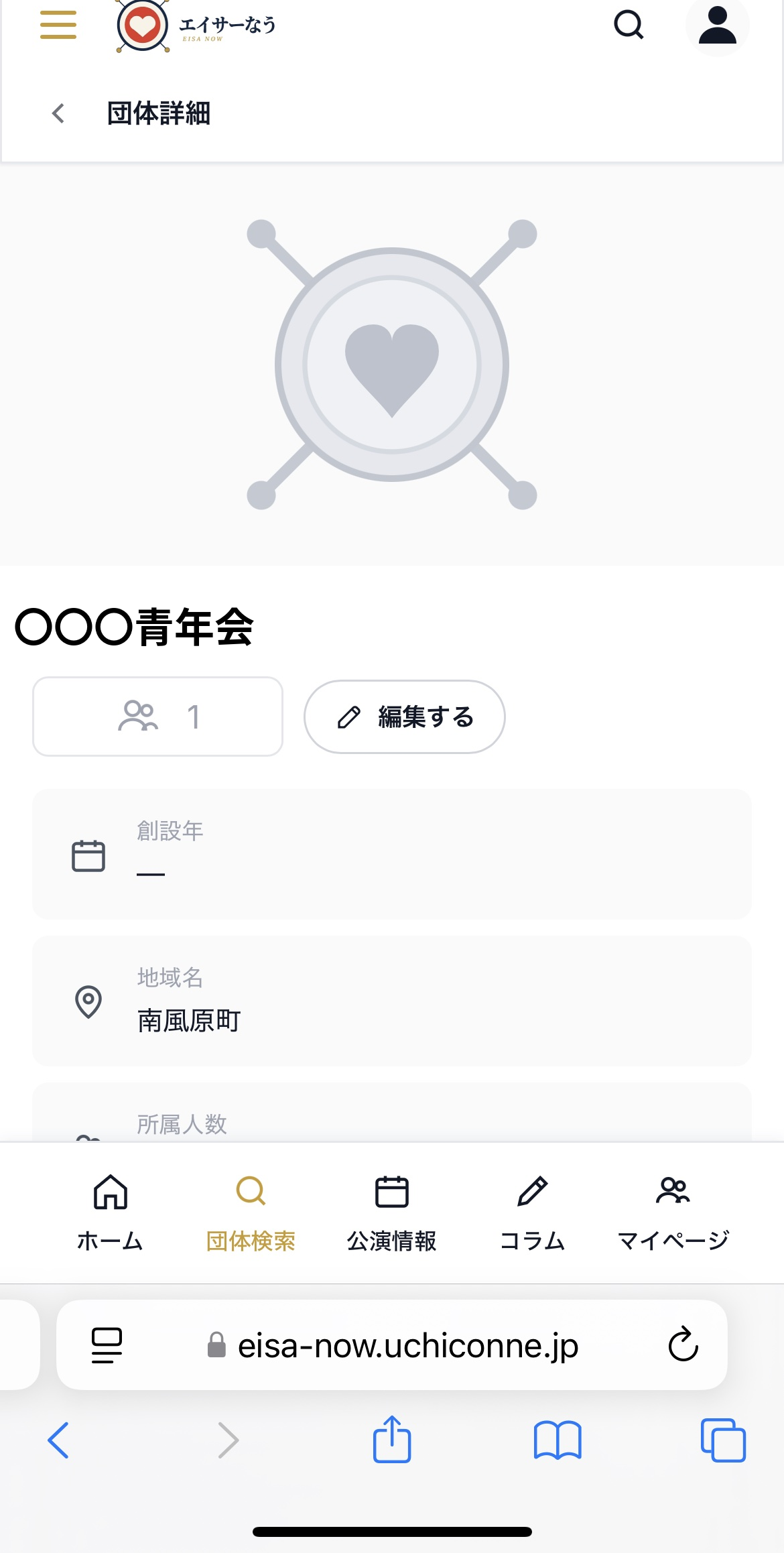
4団体詳細ページを見る
団体カードをタップすると、詳細ページが開きます。 大きなアイコン、団体名、地域、フォロワー数、編集ボタンなどが表示されます。
- フォロワー数(人アイコン):現在のフォロー人数
- 編集するボタン:情報の追加・修正が可能
- 基本情報:創設年、地域名、所属人数、練習場所など
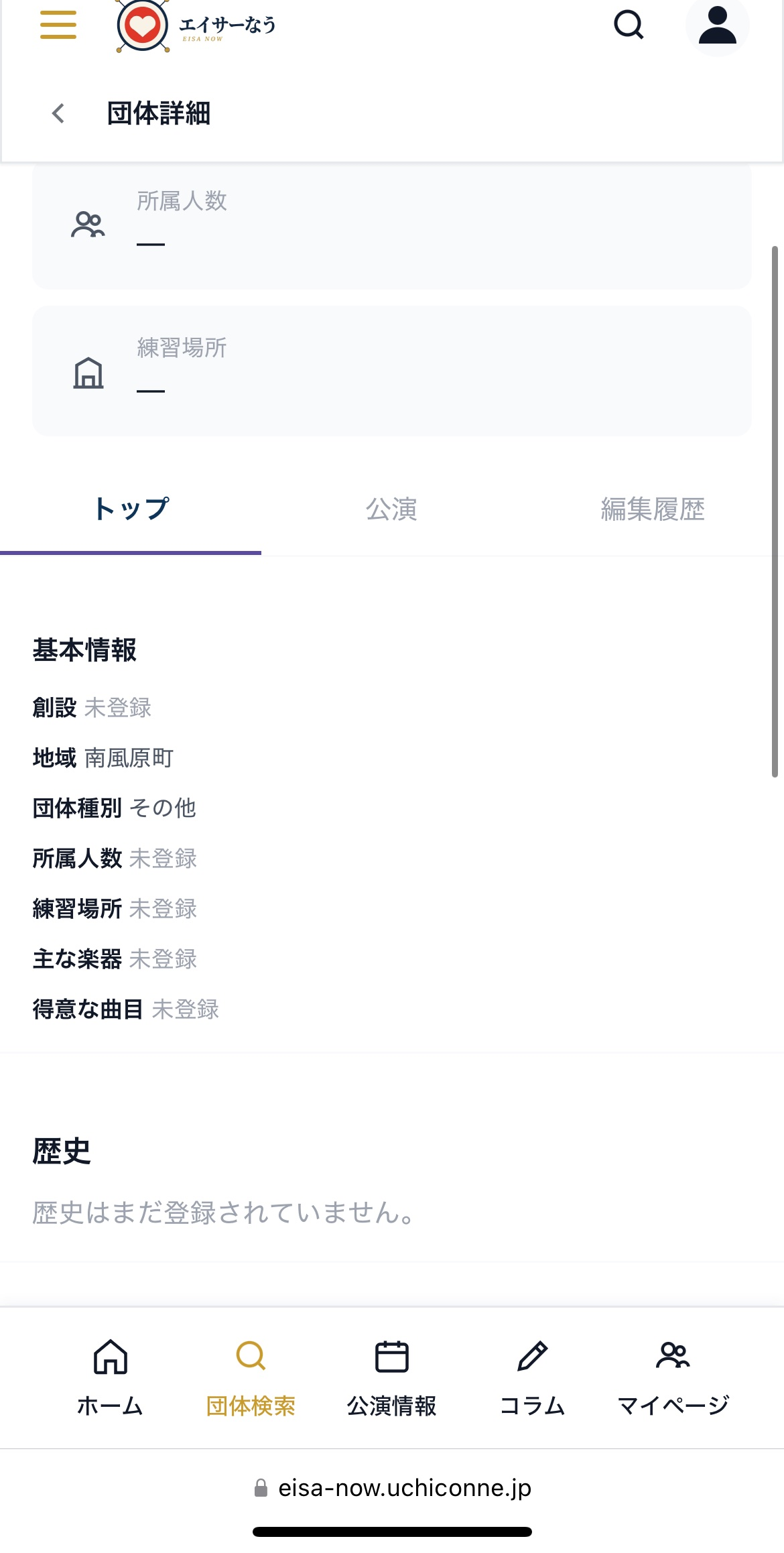
5基本情報・歴史をチェック
詳細ページを下にスクロールすると、基本情報のサマリーと 団体の歴史が確認できます。
- 基本情報:創設・地域・団体種別・所属人数・練習場所・主な楽器・得意な曲目
- タブ切替:トップ/公演/編集履歴 で表示内容を切り替え
- 歴史:団体の成り立ちや歩みを記載できるスペース
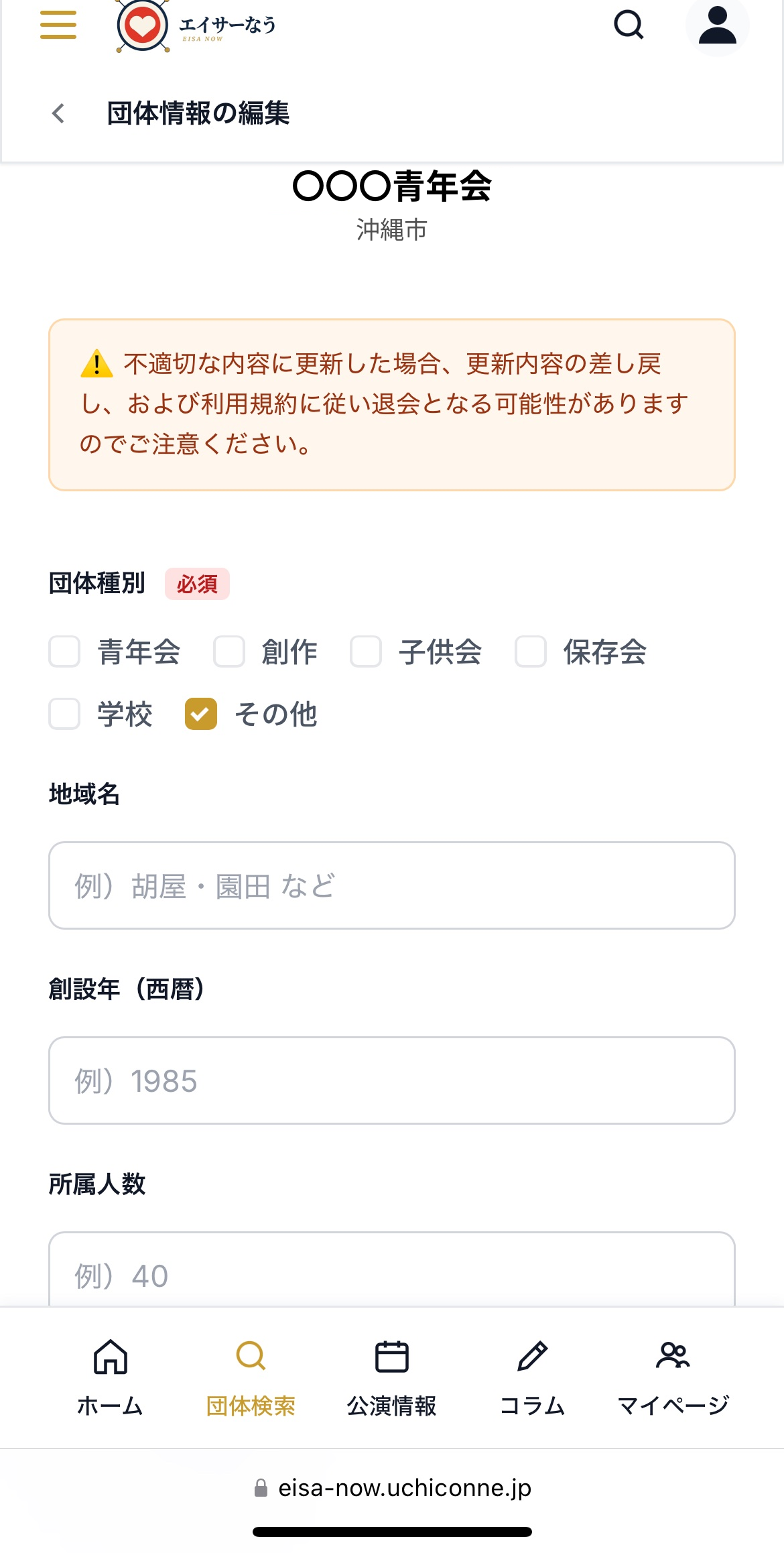
6団体情報を編集する(種別・地域・創設年)
「編集する」ボタンをタップすると編集画面に入ります。 まずは基本項目から入力しましょう。
- 団体種別(必須):青年会 / 創作 / 子供会 / 保存会 / 学校 / その他
- 地域名:例)胡屋・園田 など
- 創設年(西暦):例)1985
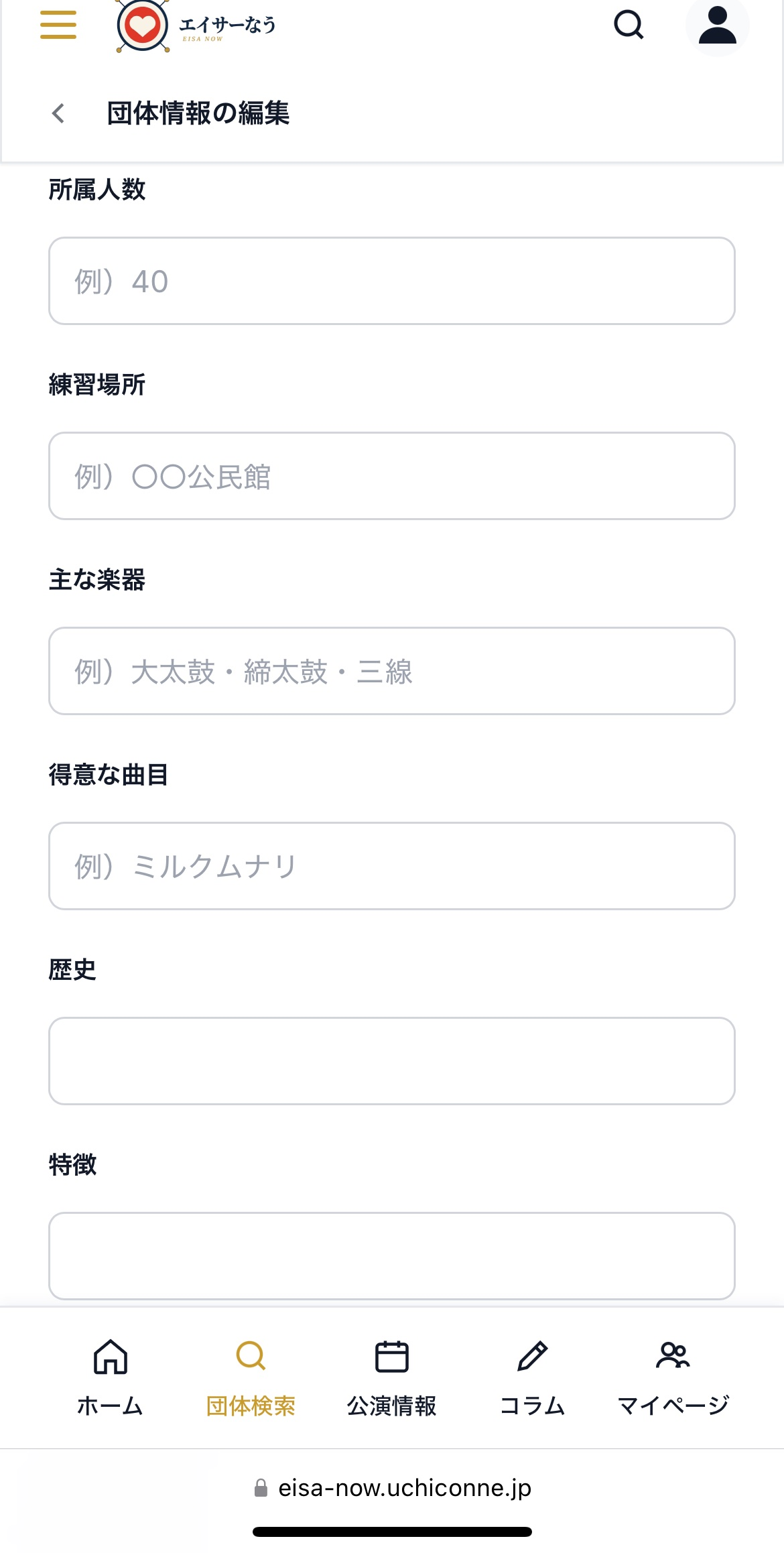
7詳細項目を入力する
さらに下にスクロールすると、詳細な情報を入力できます。
- 所属人数:例)40
- 練習場所:例)〇〇公民館
- 主な楽器:例)大太鼓・締太鼓・三線
- 得意な曲目:例)ミルクムナリ
- 歴史:団体の成り立ち、歩みなど自由記述
- 特徴:他の団体にはない個性やアピールポイント
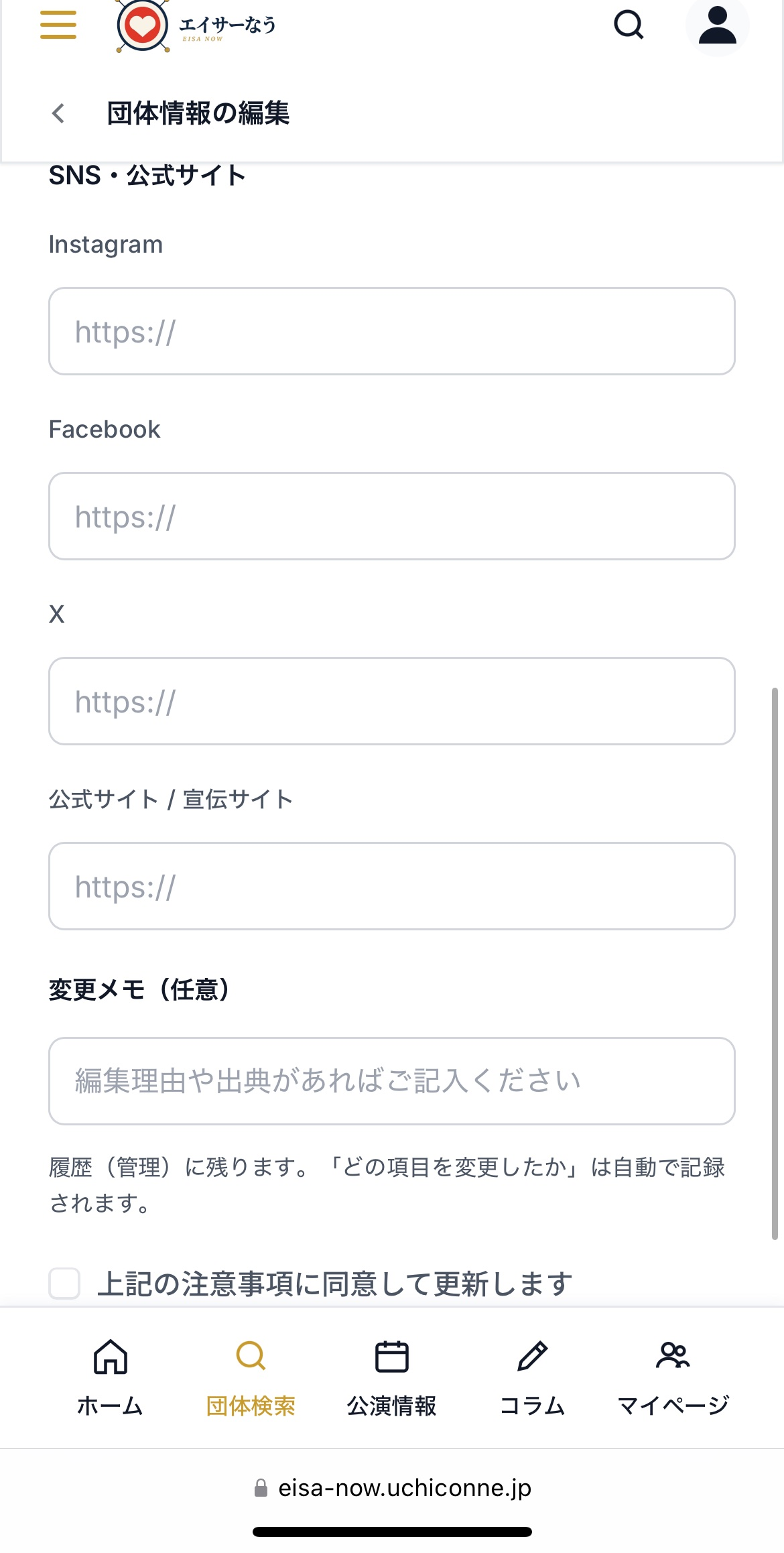
8SNS・公式サイトを登録する
SNS・公式サイトのリンクを登録しておくと、詳細ページからワンタップで飛べるようになります。
- Instagram:https:// から始まるURL
- Facebook:ページURL
- X(旧Twitter):アカウントURL
- 公式サイト/宣伝サイト:ホームページやランディングページ
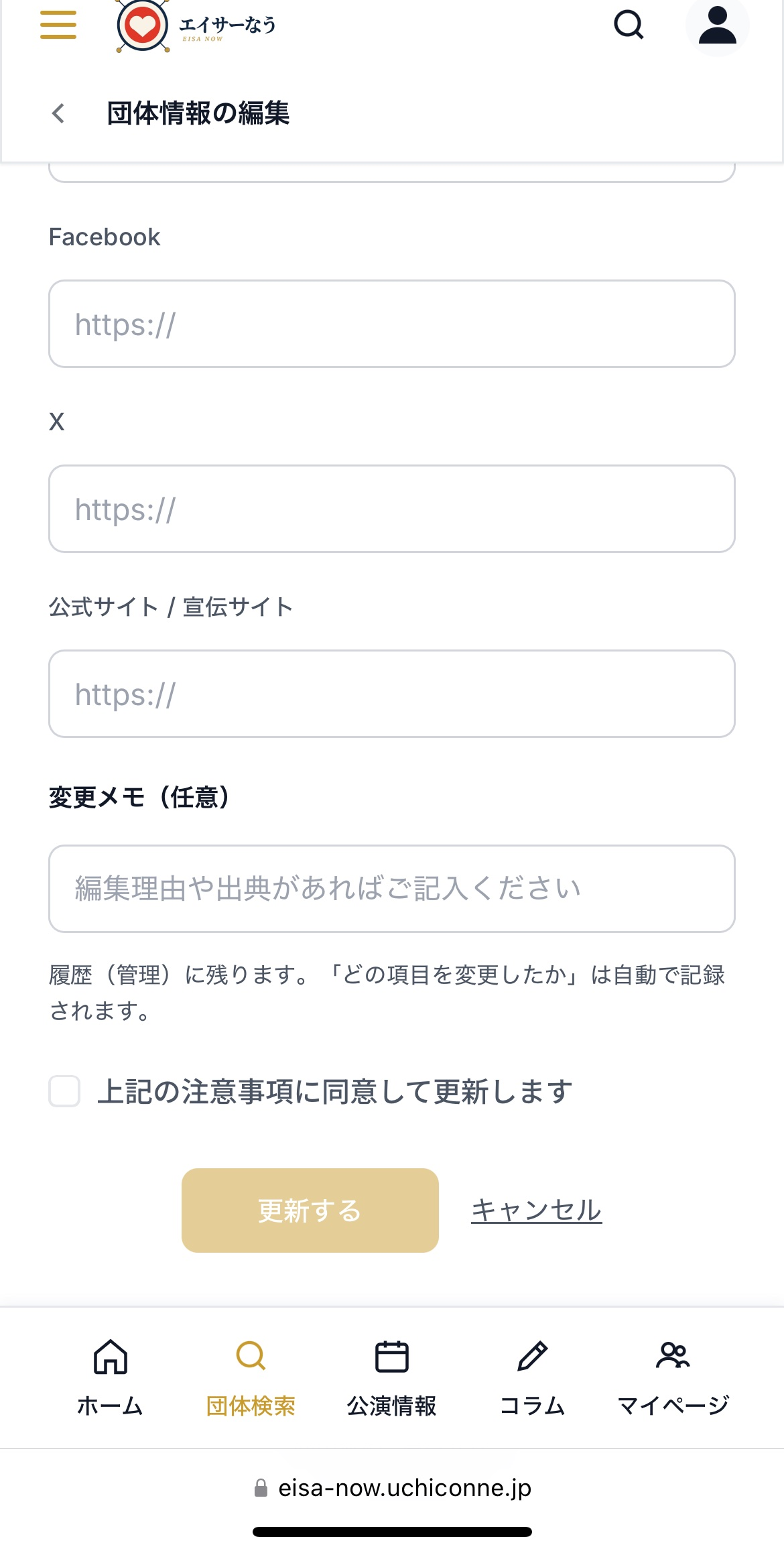
9変更内容を更新する
入力が終わったら、最下部の 変更メモ にどの項目を変更したかや 出典を任意で記入し、注意事項に同意して 更新する ボタンをタップします。
- 変更メモ(任意):「どの項目を変更したか」は自動で記録されます
- 上記の注意事項に同意して更新します:チェックが必須です
- 更新する:チェック後にタップ可能になります
- キャンセル:入力を破棄して詳細ページに戻ります
公演情報を見る
「公演情報」タブでは、直近および今後のエイサー公演の一覧をカレンダー・リスト形式で確認できます。 行きたいイベントを見つけて、お気に入り登録しておきましょう。
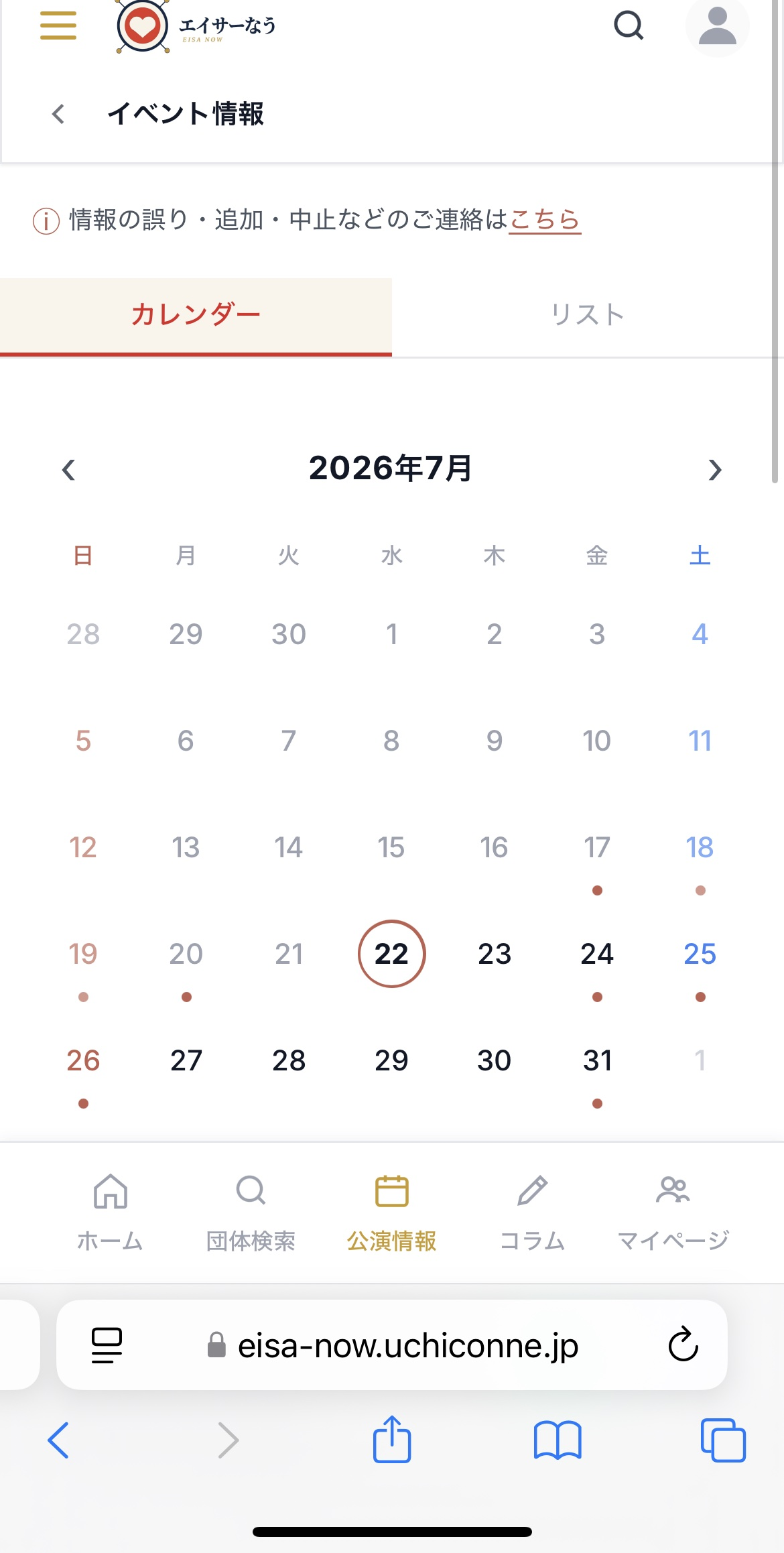
1カレンダーで探す
画面下部の「公演情報」タブをタップすると、当月のカレンダーが表示されます。 イベントがある日は日付の下に ドット(●)が表示されます。
- 矢印ボタン(< >)で前月・翌月に切替
- 日付をタップすると、その日のイベント一覧が表示されます
- 「情報の誤り・追加・中止などのご連絡はこちら」から運営へ連絡できます
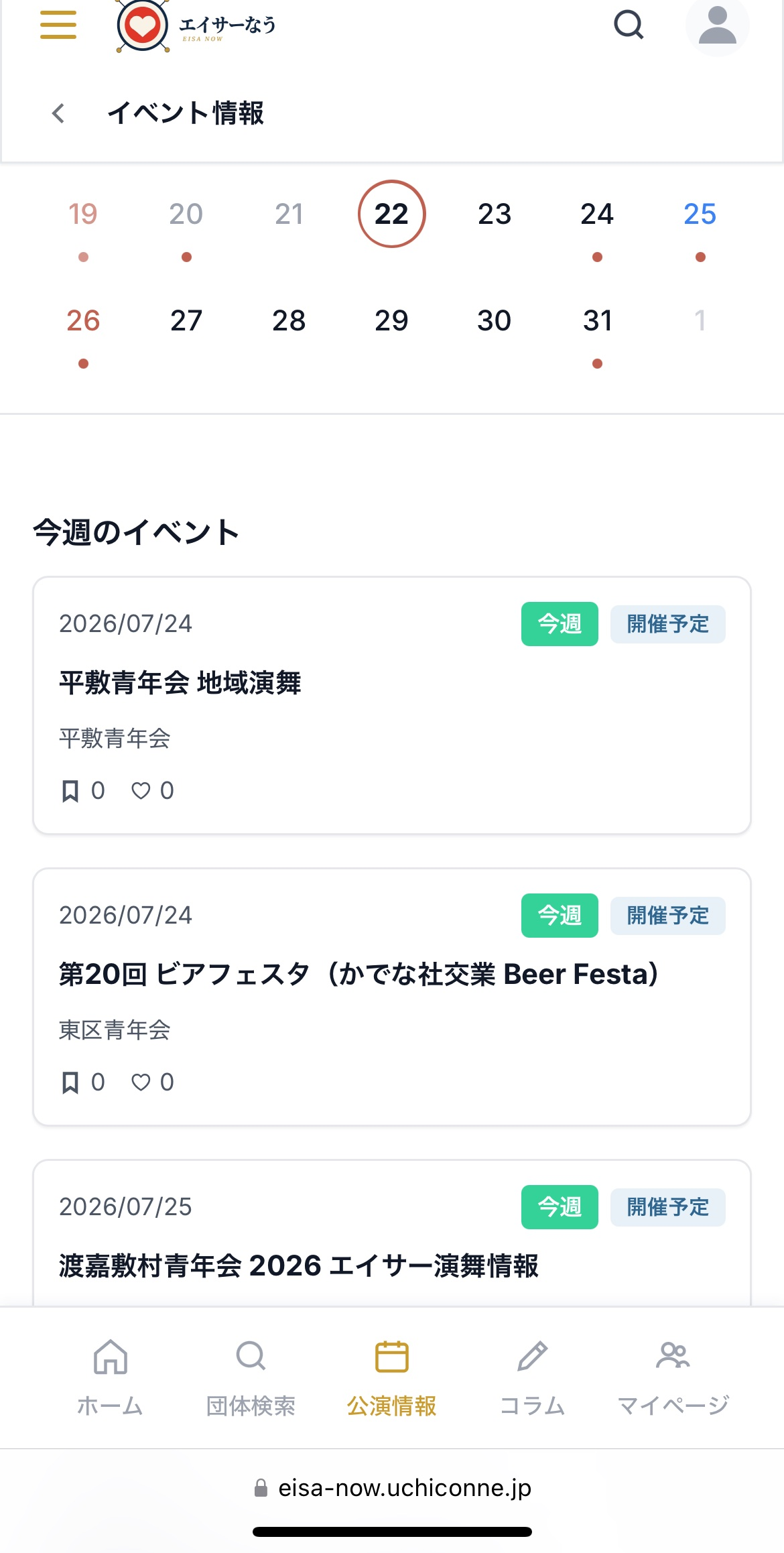
2今週のイベント(リスト表示)
カレンダーの下部には 今週のイベント が一覧で表示されます。 直近のイベントを、開催日付・団体名・状態と一緒に見比べられます。
- 今週バッジ:今週開催のイベント
- 開催予定ラベル:予定通り開催予定
- 保存(🔖)/ハート(♡):お気に入り登録できます
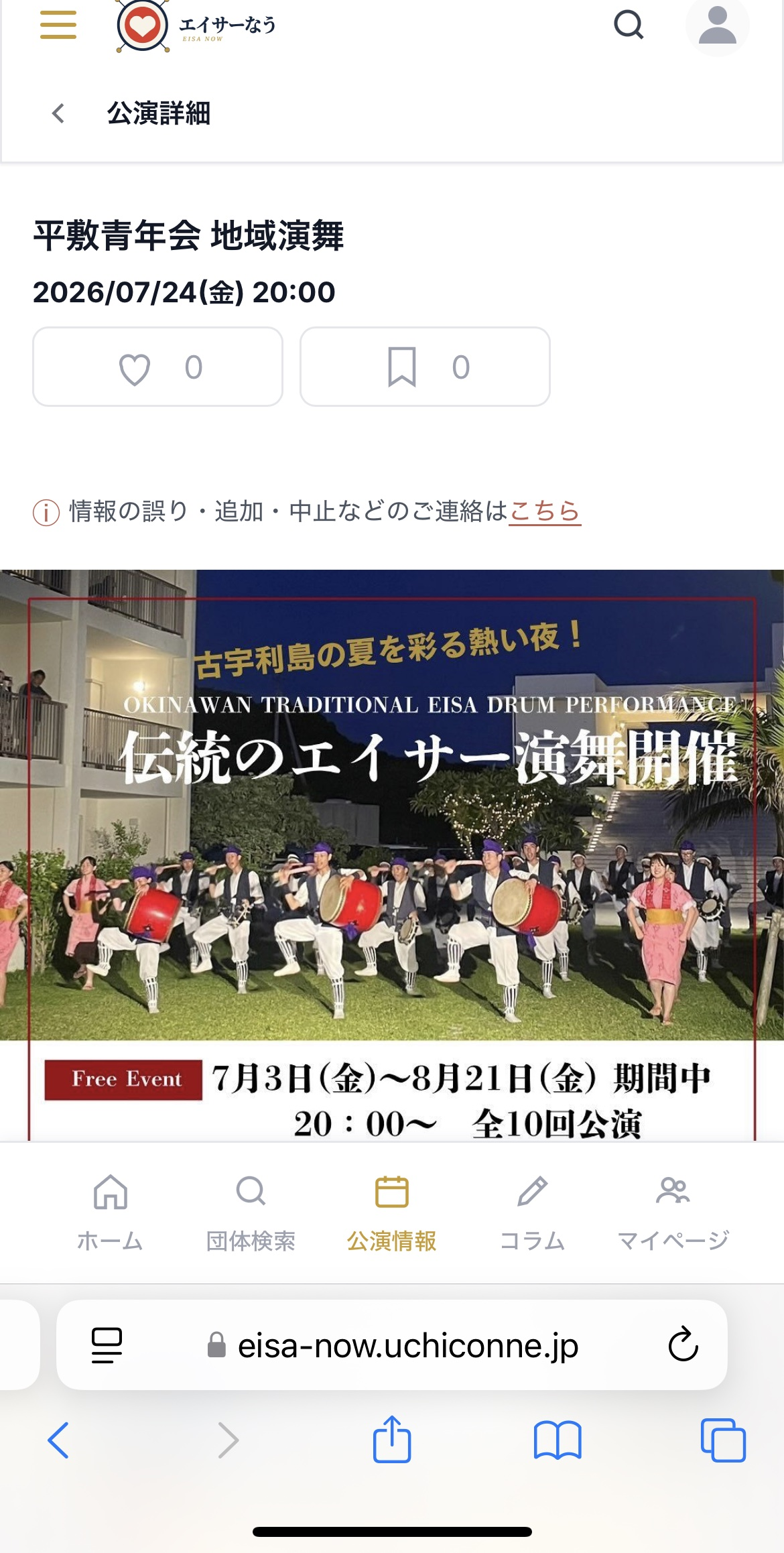
3公演詳細を見る(開催情報)
イベントカードをタップすると、公演の詳細ページが開きます。 タイトル、開催日時、告知バナー、応援・保存ボタンが表示されます。
- ハートアイコン(♡):応援!を送る
- ブックマークアイコン(🔖):お気に入りに保存
- Free Eventラベル:観覧無料イベントの目印
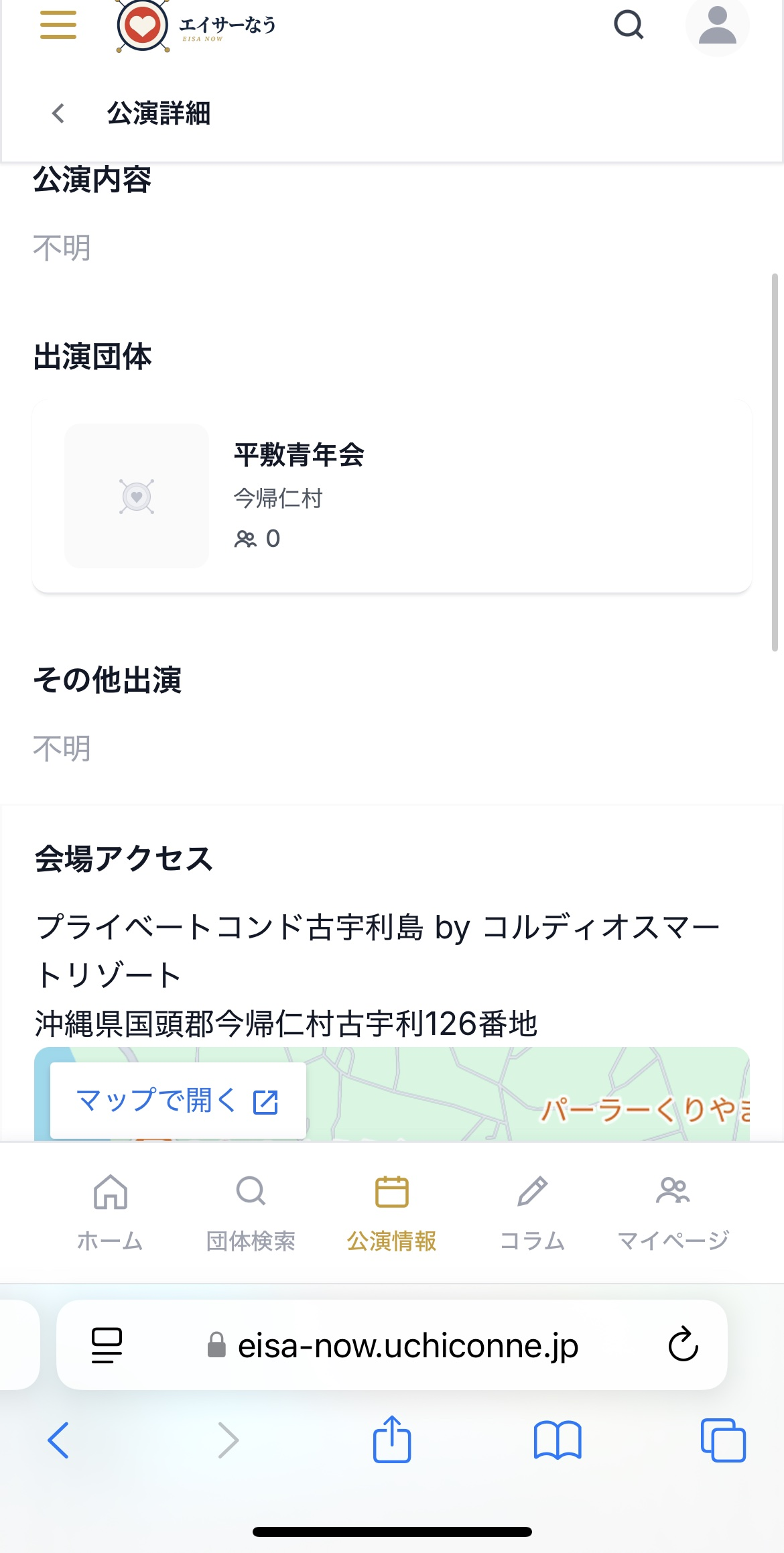
4会場アクセスを確認する
詳細ページを下にスクロールすると、公演内容・出演団体・その他出演・会場アクセス が表示されます。会場は地図で確認できます。
- 出演団体:カードをタップすると団体詳細ページへ
- 会場アクセス:住所と地図が表示されます
- マップで開くボタン:Googleマップ/Apple マップで開けます
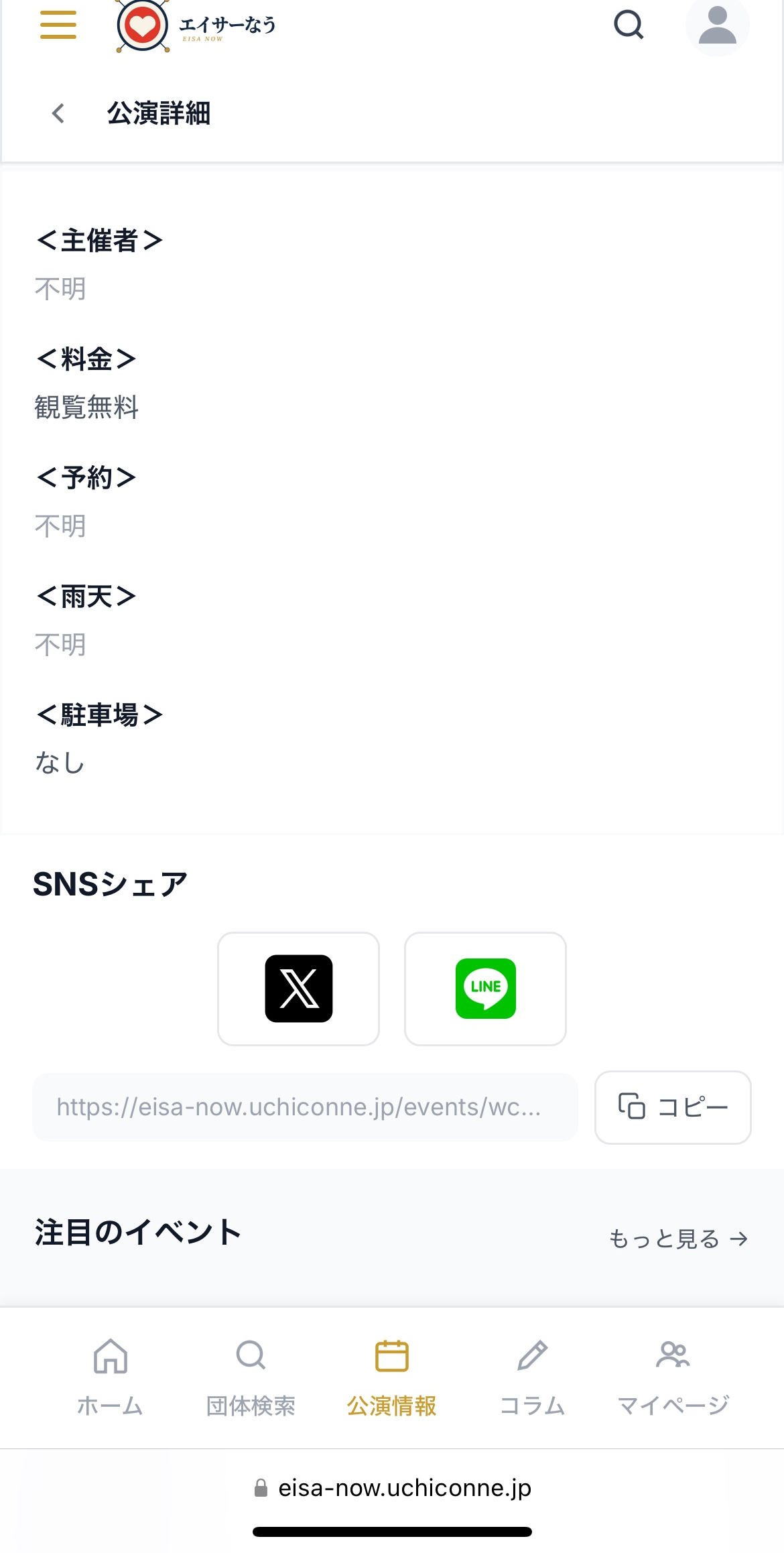
5料金・SNSでシェアする
ページ下部には 主催者/料金/予約/雨天/駐車場 の情報と、 SNSシェア のボタンが並びます。友達を誘って参加しましょう。
- X(旧Twitter)/LINEアイコン:ワンタップでシェア
- コピーボタン:URLをクリップボードにコピー
- 注目のイベント:関連するおすすめイベントが並びます
コラムを読む
「コラム」タブでは、エイサー文化を深く知るための記事を、 初級・中級・上級の3つのレベルで公開しています。
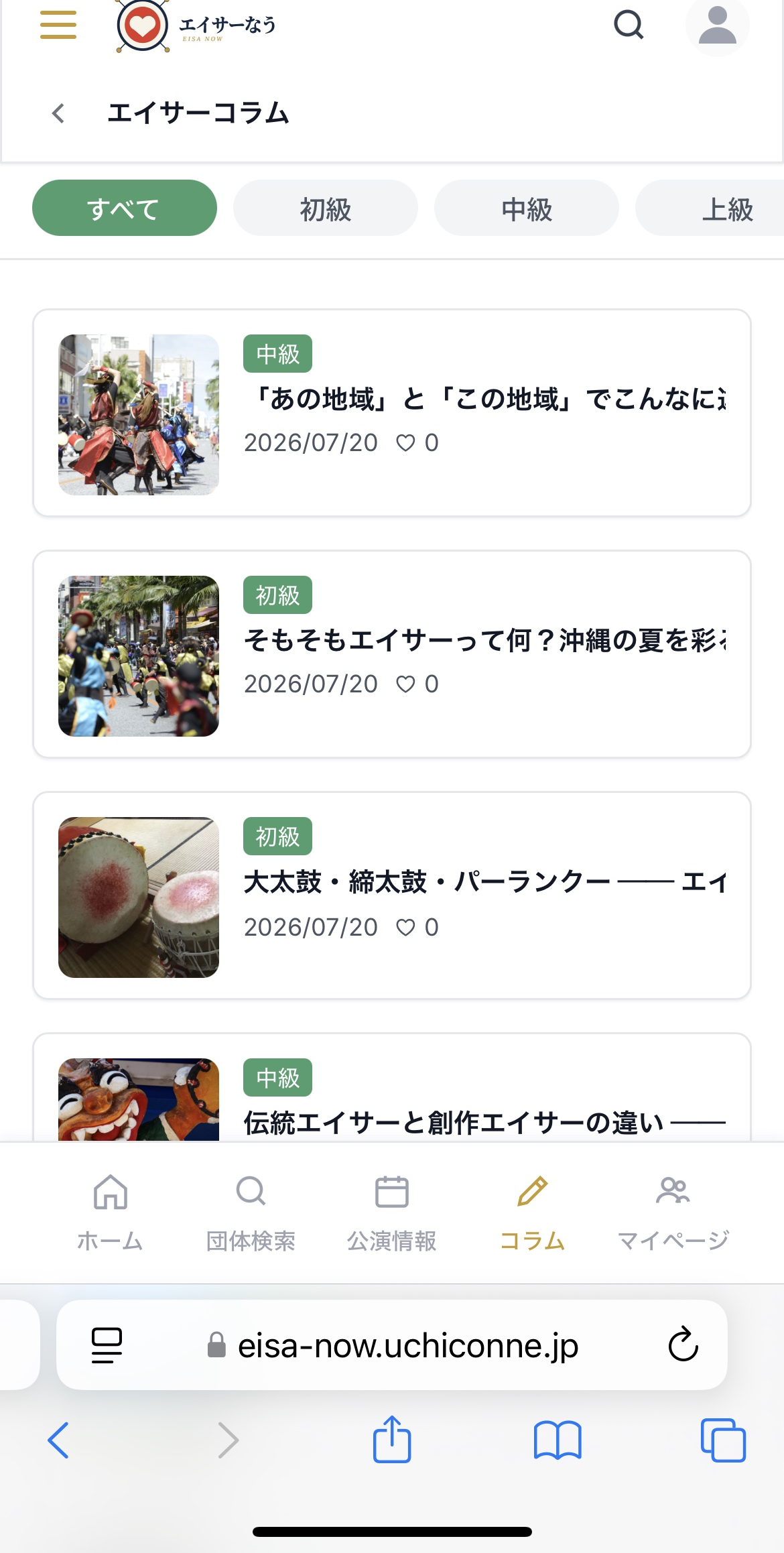
1コラム一覧から選ぶ
画面下部の「コラム」タブをタップすると、記事の一覧が表示されます。 上部のタブで難易度を絞り込めます。
- すべて:全記事を表示
- 初級:エイサー入門・楽器の基礎など
- 中級:地域による違い・伝統と創作の比較など
- 上級:歴史・隊形・演目の考察など
各カードには難易度バッジ、タイトル、 公開日、♡いいね数が表示されます。 気になる記事をタップすると、記事本文を読めます。
アカウント設定(メール・パスワード)
ログインに使うメールアドレスやパスワードは、いつでも変更できます。 セキュリティのため、パスワードは定期的な変更をおすすめします。
1メール・パスワードを変更する
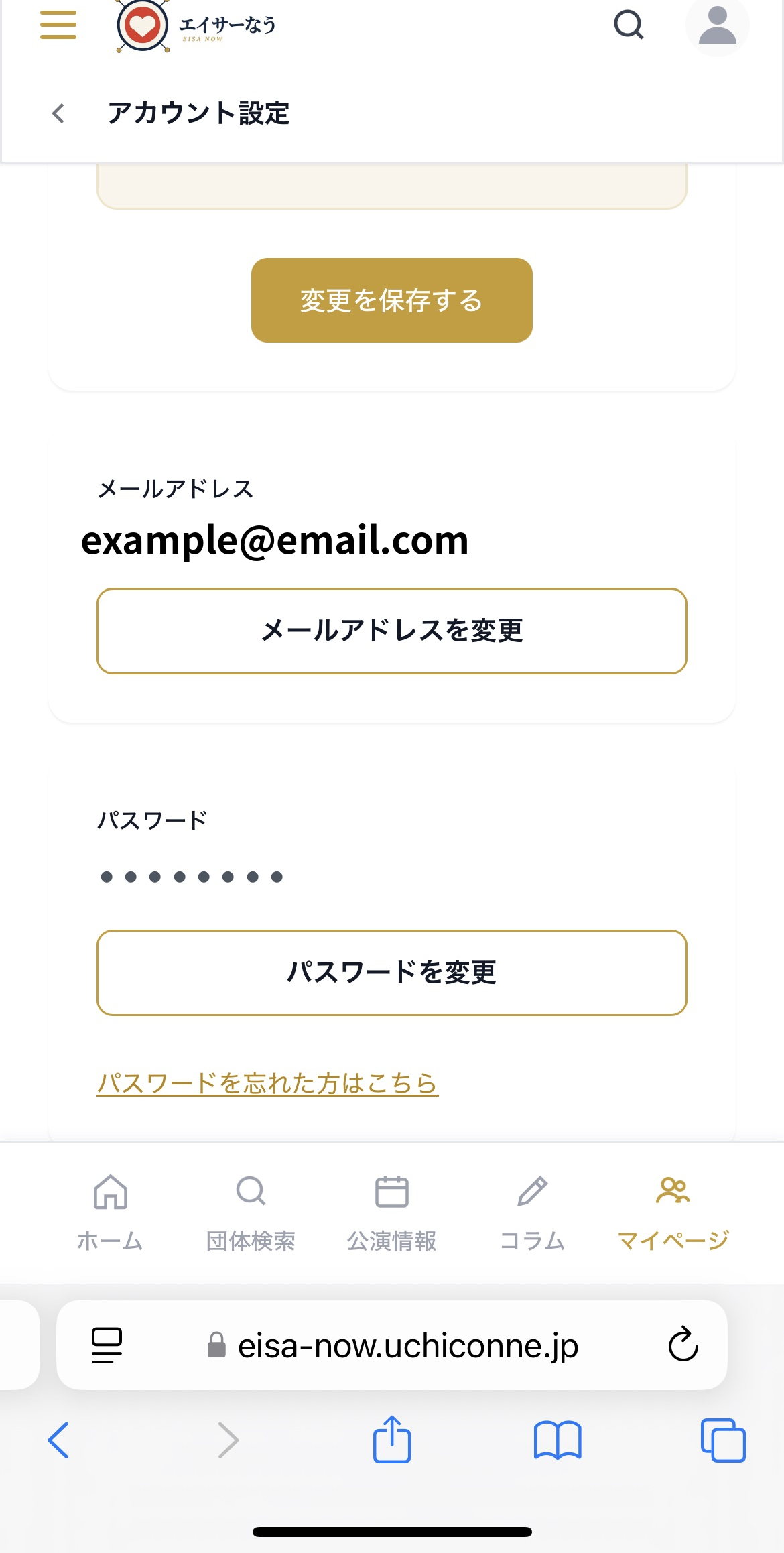
アカウント設定画面を下にスクロールすると、 「メールアドレス」と「パスワード」のセクションが表示されます。
- メールアドレスを変更:新しいメールアドレスを入力後、 確認メールを送信します。届いたメールのURLをタップすると変更完了です
- パスワードを変更:現在のパスワードと新しいパスワードを入力して更新します
- パスワードを忘れた方はこちら:登録メールアドレス宛に 再設定用のURLを送信します
お問い合わせ・退会
ご不明点があれば、いつでもお気軽にお問い合わせください。 退会をご希望の場合は、アカウント設定ページから手続きできます。
1お問い合わせページを開く
画面下部の「マイページ」タブをタップして設定メニューを開き、 リスト中央の 「お問い合わせ」 をタップします。
お問い合わせフォームでは以下の情報を入力できます。
- 名前(必須):例)山田 太郎
- 電話番号:例)090-0000-0000
- メールアドレス(必須):ご返信先
- お問い合わせの種別(必須):不具合/機能要望/団体情報の追加・修正 など
- 本文:詳細な内容を記入
プライバシーポリシーに同意する にチェックを入れて、送信ボタンをタップ。
2退会手続きへの入口
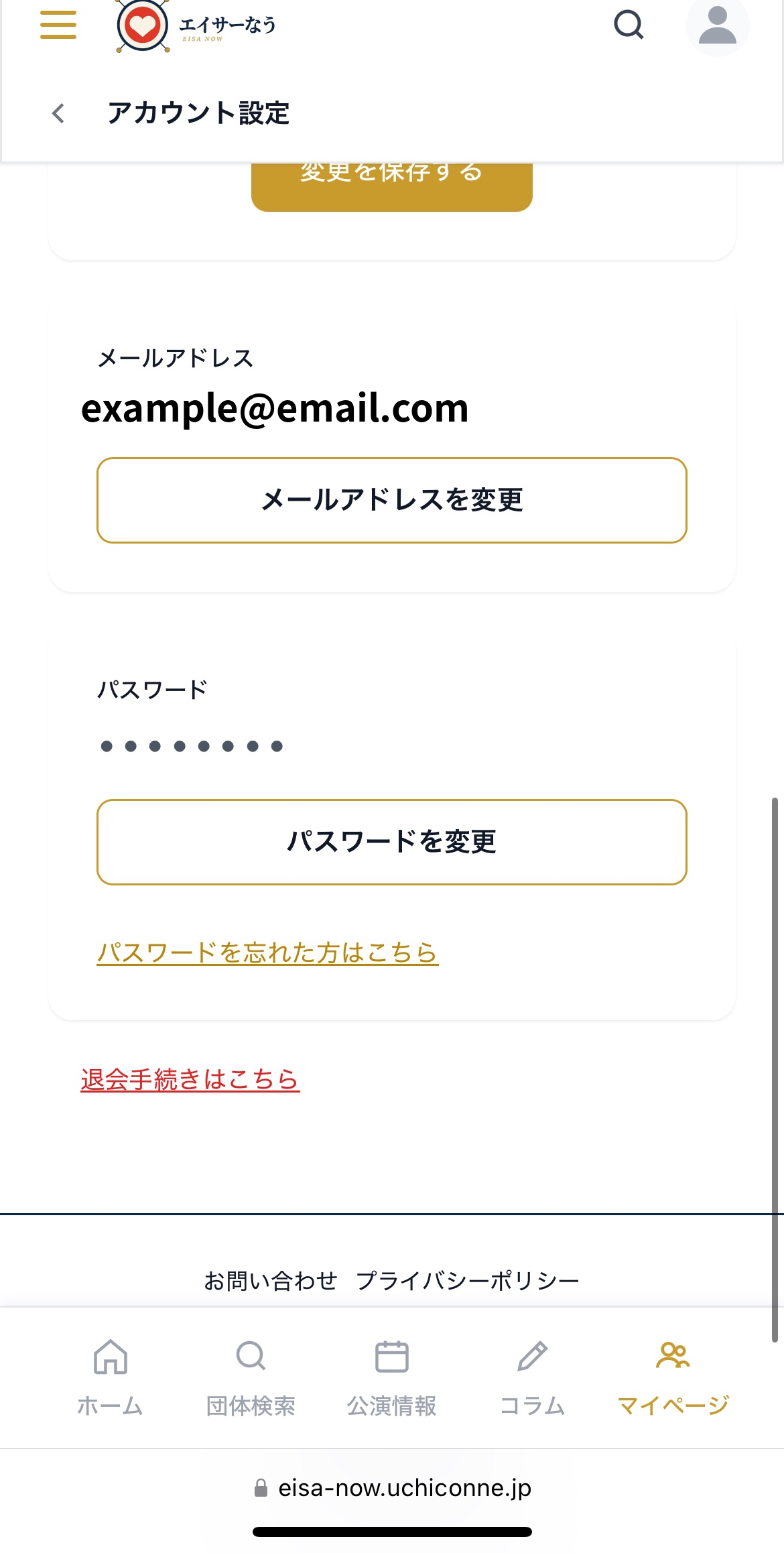
退会は アカウント設定ページを一番下までスクロール すると、 「パスワードを変更」ボタンの下に赤い文字で 「退会手続きはこちら」 というリンクがあります。こちらをタップします。
「一時的にログインを止めたい」だけであれば、退会せずに ログアウト のみで対応できます。
3退会アンケートに回答する
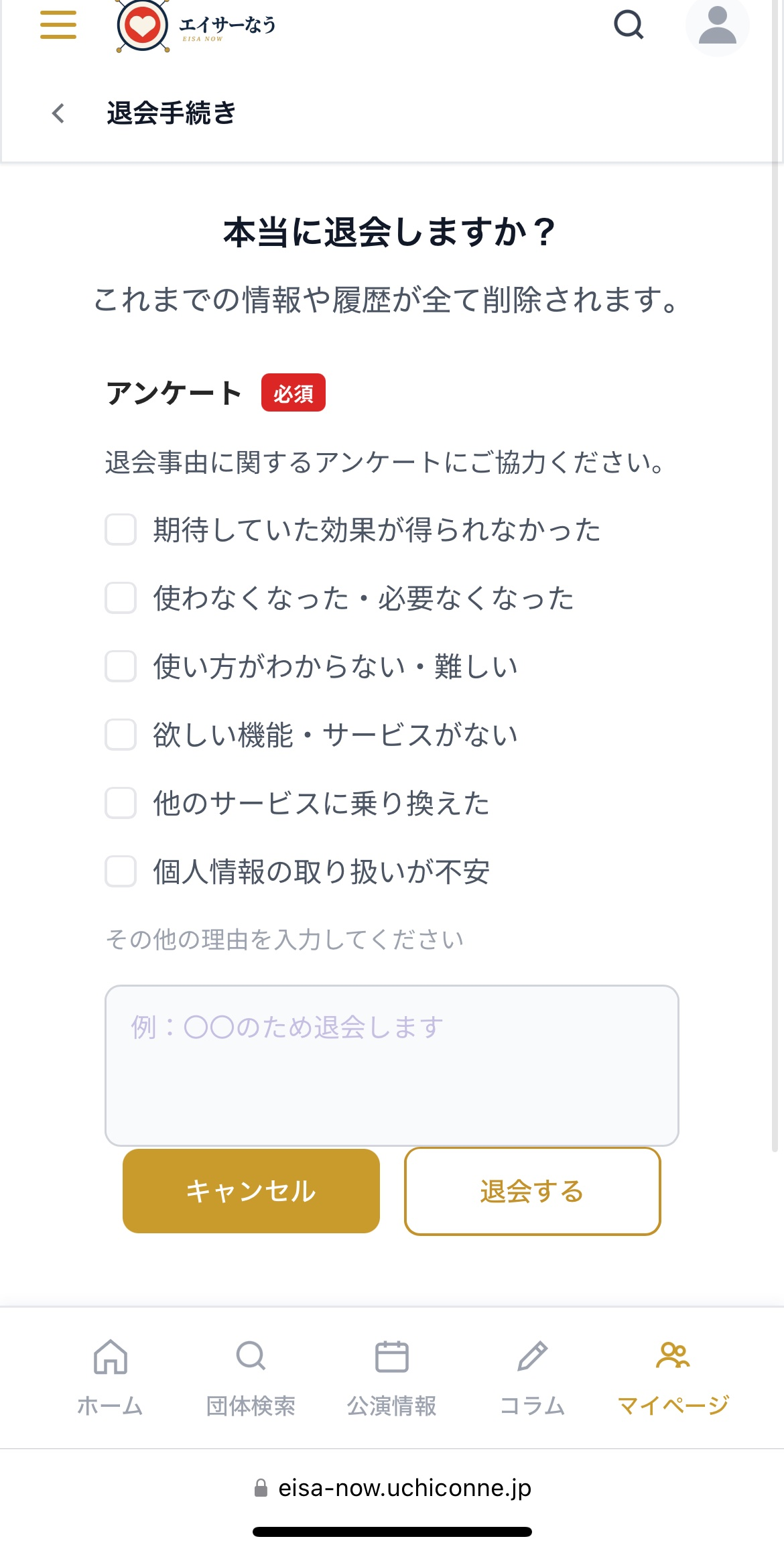
退会手続き画面では、サービス改善のため 退会理由のアンケート(必須) にご協力ください。
選択肢:
- 期待していた効果が得られなかった
- 使わなくなった・必要なくなった
- 使い方がわからない・難しい
- 欲しい機能・サービスがない
- 他のサービスに乗り換えた
- 個人情報の取り扱いが不安
当てはまる項目にチェックを入れ、必要であれば「その他の理由」を自由入力してください。 最後に 「退会する」 ボタンをタップすると、手続きが完了します。 「キャンセル」 を選ぶと、退会せずに戻ります。